
MultiWAN
MultiWAN 的主要作用是让您的路由器能够同时管理和利用多条互联网接入线路。通过这个经过优化的图形界面,您可以轻松实现带宽叠加(负载均衡)以成倍提升网速,或者设置主备容灾(故障转移)以确保网络永不掉线。
1. 状态 (Status):全局网络监控
“状态”页面是您了解当前设备所有网络接口运行情况的“仪表盘”。在这里,您可以一目了然地看到哪些网络在线、流量是如何分配的,以及底层的路由信息。
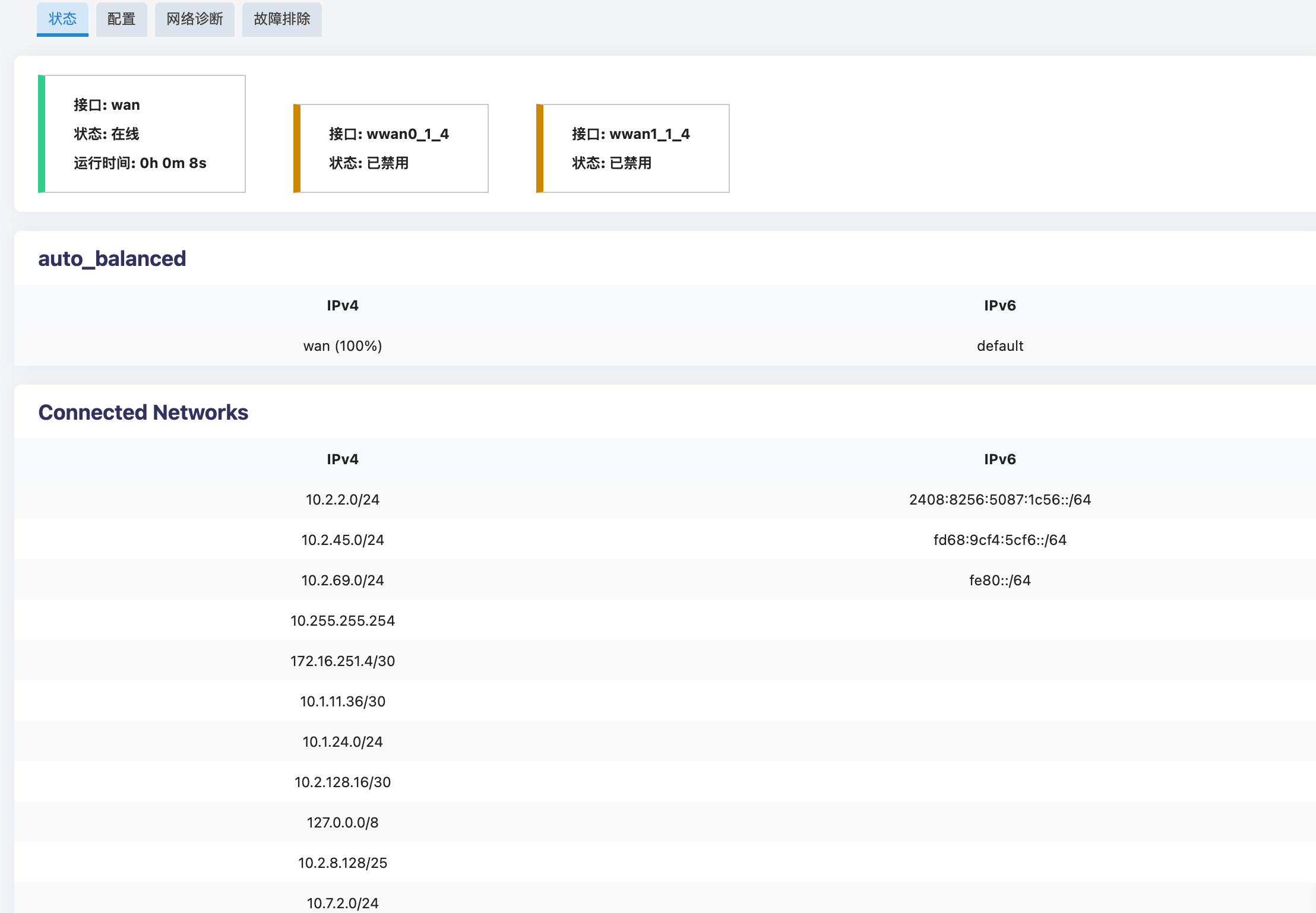
- 接口状态卡片(顶部): 直观展示每个物理/虚拟接口(如
wan,wwan0_1_4等)的当前状态(在线/已禁用)以及持续运行时间。 - auto_balanced(自动均衡): 显示当前 IPv4 和 IPv6 流量在各个接口上的分配比例(例如
wan (100%)表示当前所有流量均走 wan 口)。 - Connected Networks(已连接网络): 详细列出设备当前识别到的所有 IPv4 和 IPv6 子网及路由表,方便高级用户核对网段是否冲突。
2. 配置 (Configuration):核心策略与链路追踪
“配置”页面是 MultiWAN 的控制中心。您可以在此定义多条外网线路的全局路由策略,并配置底层的健康监测(Tracking)机制,以确保网络流量能够按照您的预期进行分配或切换。
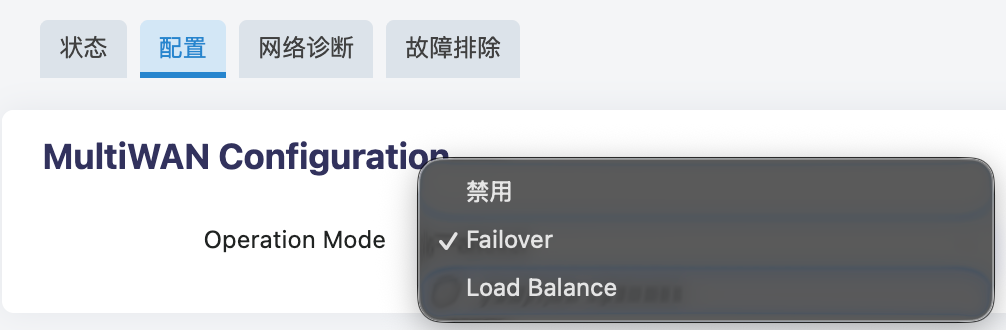
2.1 运行模式对比 (Operation Mode)
系统提供两种核心的流量调度模式,请根据您的实际网络拓扑和业务需求进行选择:
| 运行模式 | 工作原理 | 核心调度参数 | 适用场景 |
|---|---|---|---|
| Failover (主备容灾) | 采用主备路由机制。所有流量默认由高优先级的主线路承载;当系统检测到主线路断开时,流量将自动无缝切换至备用线路。 | 优先级 (Priority) | 对网络连通性要求极高,且主备线路带宽或资费差异较大的场景(如光纤为主,5G/4G 为备)。 |
| Load Balance (负载均衡) | 采用并发路由机制。系统将多条在线线路整合为一个资源池,并根据设定的权重比例,将新建连接动态分发到不同线路上。 | 权重 (Weight) | 拥有多条宽带接入,希望最大化利用总物理带宽以提升整体吞吐量的场景。 |
2.2 接口与链路状态监测 (Interfaces / Trackings)
无论采用哪种运行模式,系统都需要依赖“链路追踪(Tracking)”机制来实时评估各物理或虚拟接口的健康状态。
根据您在上方选择的“运行模式”,下方的接口列表会动态切换配置项,并支持便捷的 UI 交互操作:
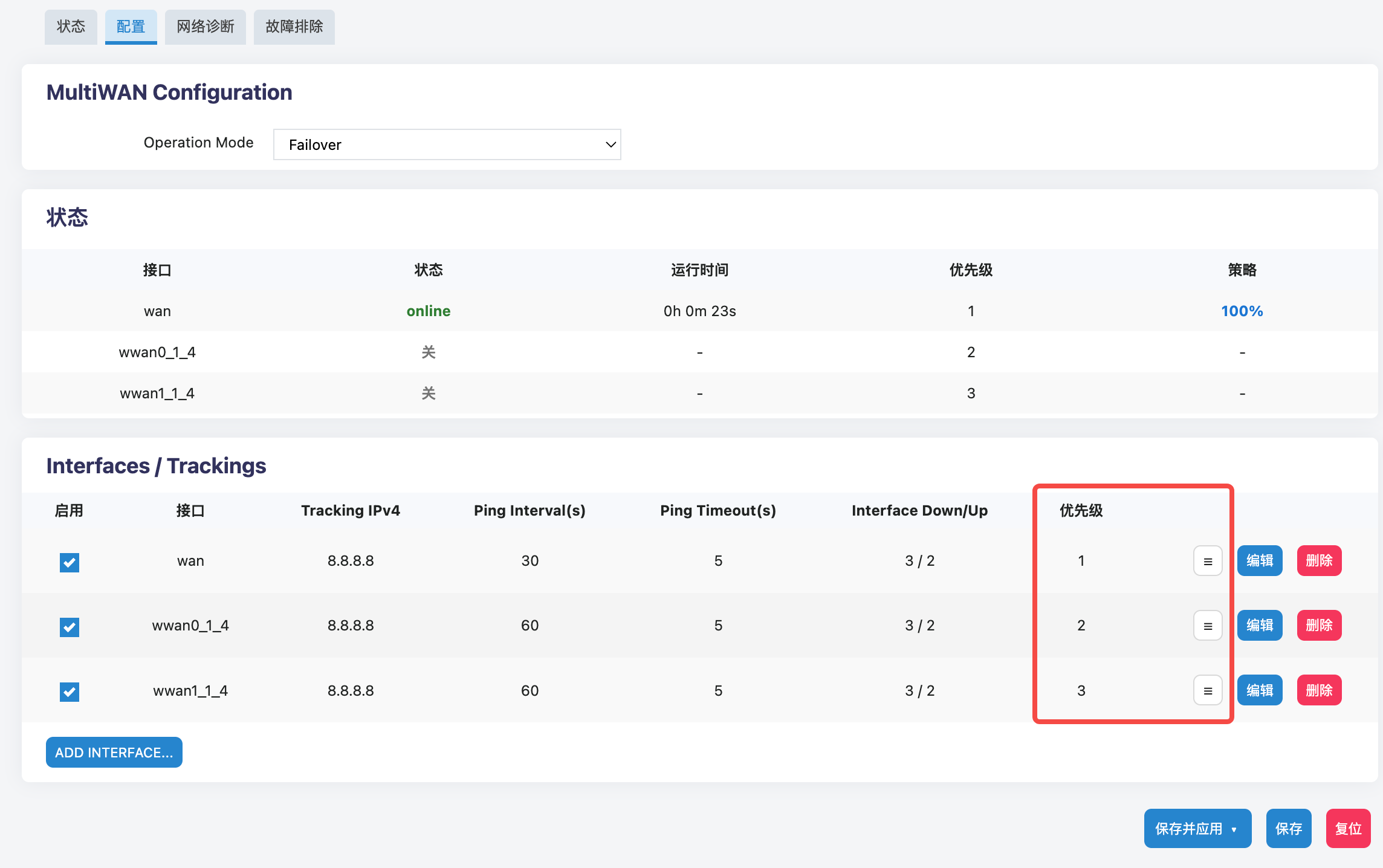
- Failover 模式下的优先级排序: 列表右侧显示各接口的接管优先级(数字
1为最高优先级)。- ✨ 快捷操作: 您无需进入编辑详情,直接按住列表右侧的拖拽图标(≡),上下拖动整行,即可直观、快速地调整主备线路的接管顺序。
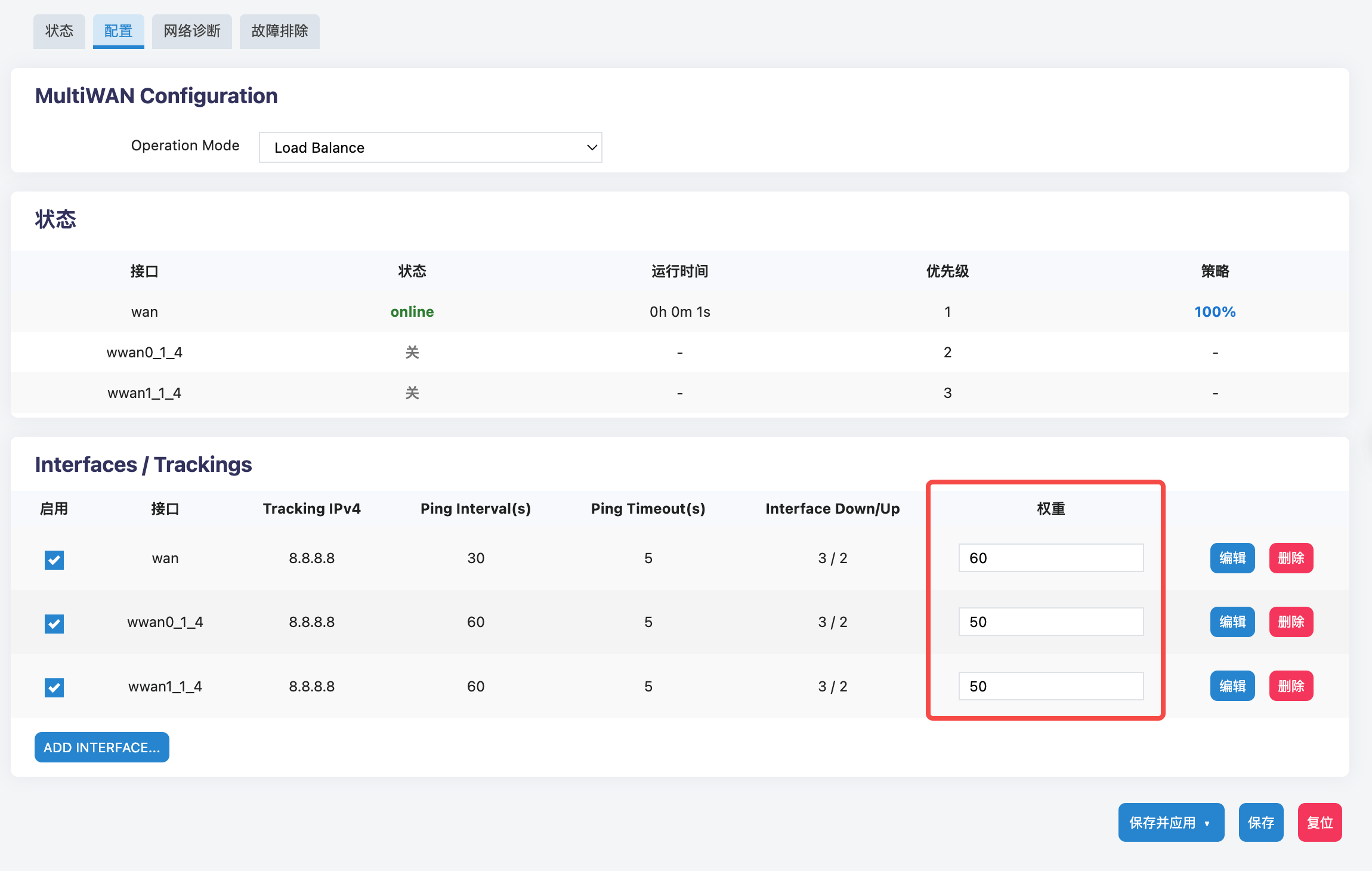
- Load Balance 模式下的权重分配: 列表右侧显示各接口的流量分配比重。
- ✨ 快捷操作: 您可以直接在输入框内填写 1-100 的整数。系统将严格按照此数值比例进行流量分发(例如,将两条线路权重设为
60和40,则流量按 6:4 分配)。
- ✨ 快捷操作: 您可以直接在输入框内填写 1-100 的整数。系统将严格按照此数值比例进行流量分发(例如,将两条线路权重设为
高级追踪参数 (点击“编辑”按钮)
若需自定义系统判定网络通断的灵敏度,请点击对应接口右侧的 “编辑” 按钮,在弹窗中配置详细的 ICMP 探测参数:
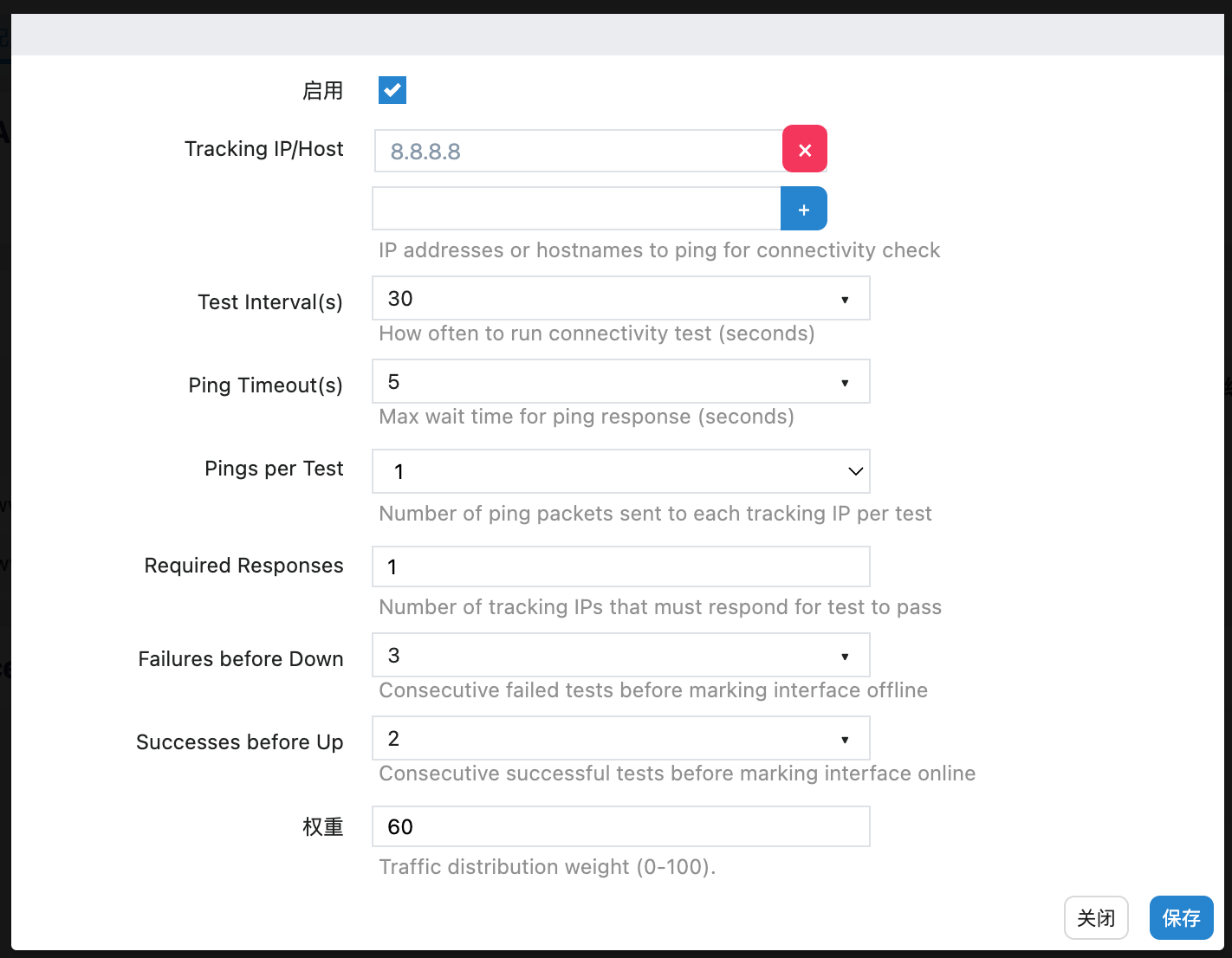
- 启用 (Enable): 激活该接口,使其受 MultiWAN 策略接管。
- Tracking IP/Host (目标地址): 用于连通性测试的目标 IP。建议填写高可用性的公共 DNS(如
8.8.8.8)。支持添加多个 IP 以降低误判率。 - Test Interval(s) (检测间隔): 两次网络探测之间的时间间隔(秒)。
- Ping Timeout(s) (超时时间): 等待目标 IP 响应的最大时间(秒)。超时未响应即视为单次探测失败。
- Failures before Down (断线判定阈值): 连续探测失败达到此设定次数后,系统将正式判定该链路离线,并触发路由切换(例如设为
3,可有效过滤短暂的网络抖动)。 - Successes before Up (恢复判定阈值): 链路离线后,连续探测成功达到此设定次数,系统将判定链路恢复,并重新将其加入路由池。
⚠️ 配置生效提醒: 在完成优先级拖拽、权重修改或弹窗参数调整后,请务必点击页面右下角的“保存并应用” (Save & Apply) 按钮,以重载网络策略并使配置生效。
3. 网络诊断 (Network Diagnostics)
当某条线路表现异常时,您无需通过 SSH 登录后台,直接在“网络诊断”页面即可进行针对性测试。
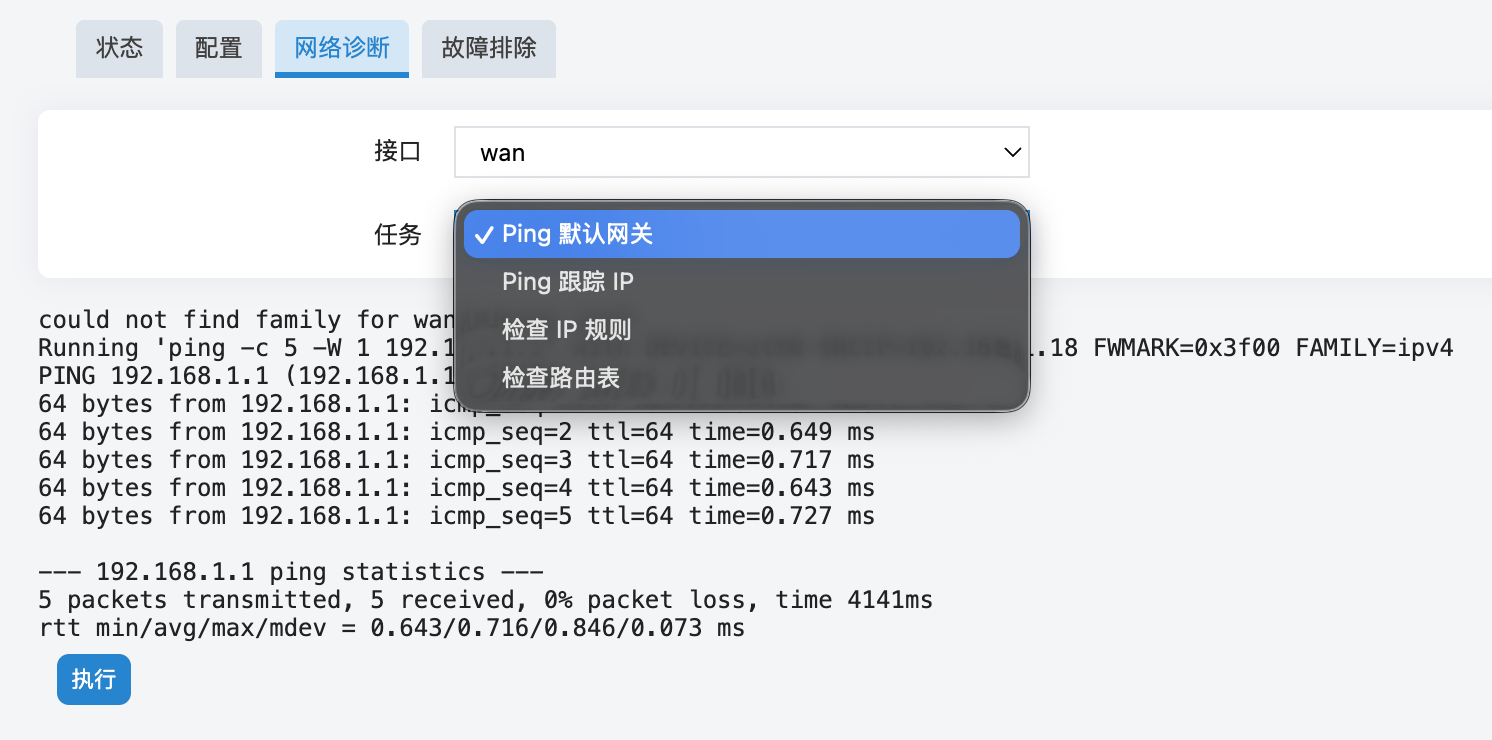
接口选择: 允许您强制指定从某一个特定的物理接口(如
wan或wwan0_1_4)发出测试数据包。这对于排查单条线路故障非常有用。任务选择:
- Ping 默认网关 / Ping 跟踪 IP: 快速测试指定线路到网关或外网(如 8.8.8.8)的连通性。
- 检查 IP 规则 / 检查路由表: 调出系统底层的策略路由数据,供进阶排错使用。
4. 故障排除 (Troubleshooting)
“故障排除”页面是专为高级网络排错和技术支持设计的“黑匣子”。当遇到复杂的路由冲突、策略切换不生效,或需要向技术人员寻求帮助时,此页面提供了一键生成的系统底层网络状态快照。
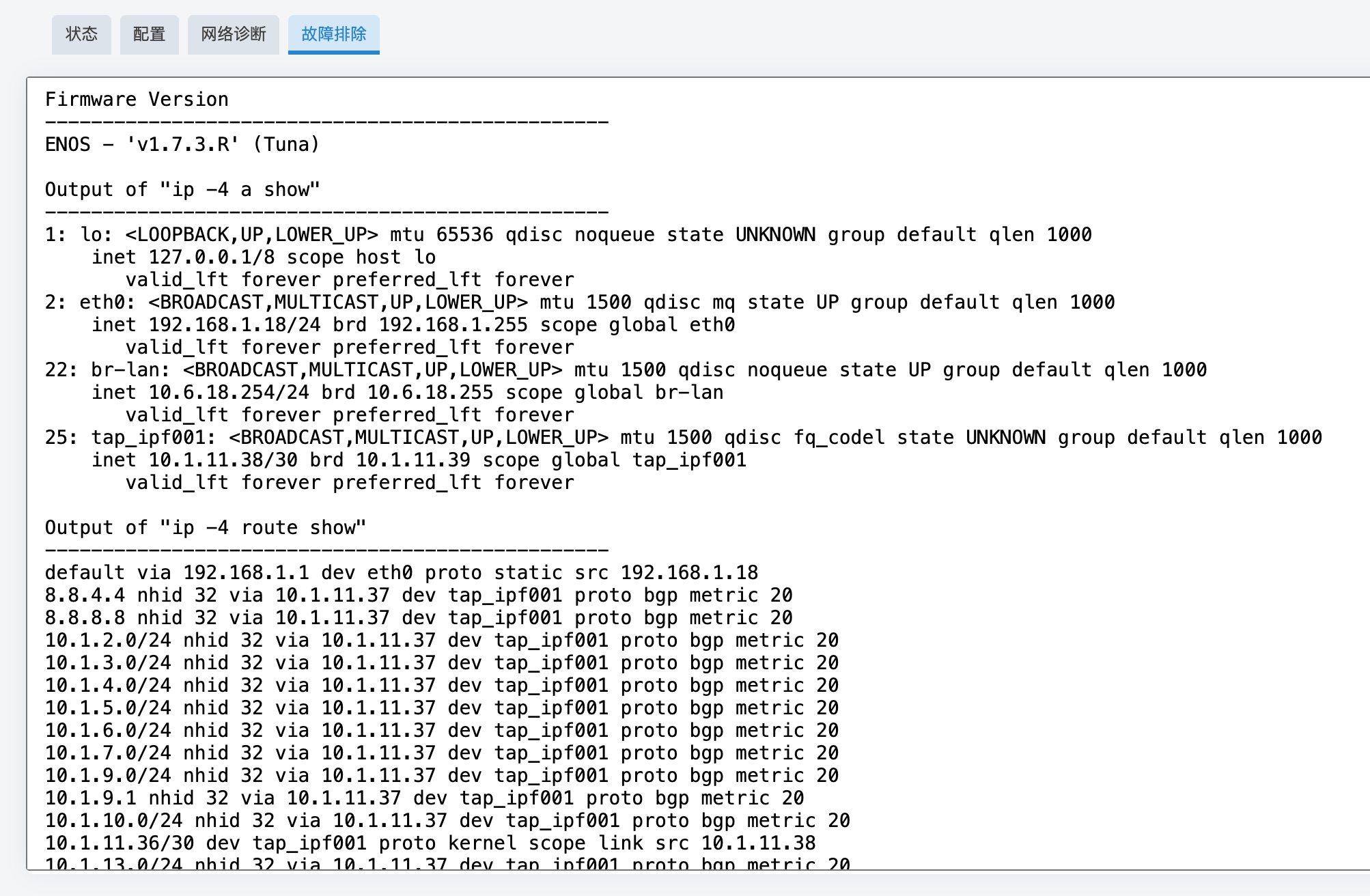
除了基础的系统固件版本和全局 IP 分配情况外,该页面还自动执行并打印了 MultiWAN 运行所依赖的三大核心底层数据:
- ip -4 rule show (策略路由规则): 展示系统的 IPv4 路由策略数据库(RPDB)。在这里可以看到系统是如何根据防火墙标记(
fwmark)充当“交警”,将特定的网络流量精准引导到不同的 MultiWAN 专用路由表中的。 - ip -4 route list table 1-250 (MultiWAN 专用路由表): 展示 MultiWAN 为各个物理接口独立创建的专属路由表(区别于系统的默认主路由表)。这有助于高级用户核对每条外网线路的默认网关和子网配置是否被正确隔离和下发。
- iptables -t mangle -w -L -v -n (防火墙 Mangle 表规则): 展示底层防火墙的流量打标(Marking)情况。MultiWAN 的核心原理就是通过
mwan3_pre等自定义链对进出流量打上特定的标签,再交由策略路由处理。此处的数据可用于排查流量是否被正确识别、拦截或分流。
4.1 💡 最佳实践建议
对于非专业网络工程师,您无需逐行理解这些复杂的命令行输出。当网络出现疑难杂症时,您只需将此页面输出的全部文本复制,并提交给您的技术支持团队。他们即可据此快速定位是接口配置错误、路由表冲突,还是防火墙规则失效导致的问题。