
修改默认 LAN IP 地址
1. 简介
网络管理员和普通用户经常需要修改路由器的默认 LAN IP 地址,以满足特定网络需求,或避免本地网络中的 IP 地址冲突。本文将逐步说明如何在不同型号的路由器上修改默认 LAN IP 地址。
下表列出了各机型 LAN IP 地址的出厂默认值:
| 型号 | LAN IP 地址 |
|---|---|
| VM/xBridge | 192.168.11.1/24 |
| Max/PowerL | 192.168.1.1/24 |
| ST2/Plus | 192.168.2.1/24 |
| B Series | 192.168.3.1/24 |
2. 修改默认 LAN IP 地址
⚠️ 重要提醒
在继续之前,请注意:
- 修改 LAN IP 地址会立即影响您与路由器之间的连接
- 当前 Web 管理界面的连接会中断
- 您需要使用新的 IP 地址重新连接
- 如果未在 90 秒内重新连接,设备将恢复为之前的 IP 地址
2.1 操作步骤
进入 Network → Interfaces 页面:
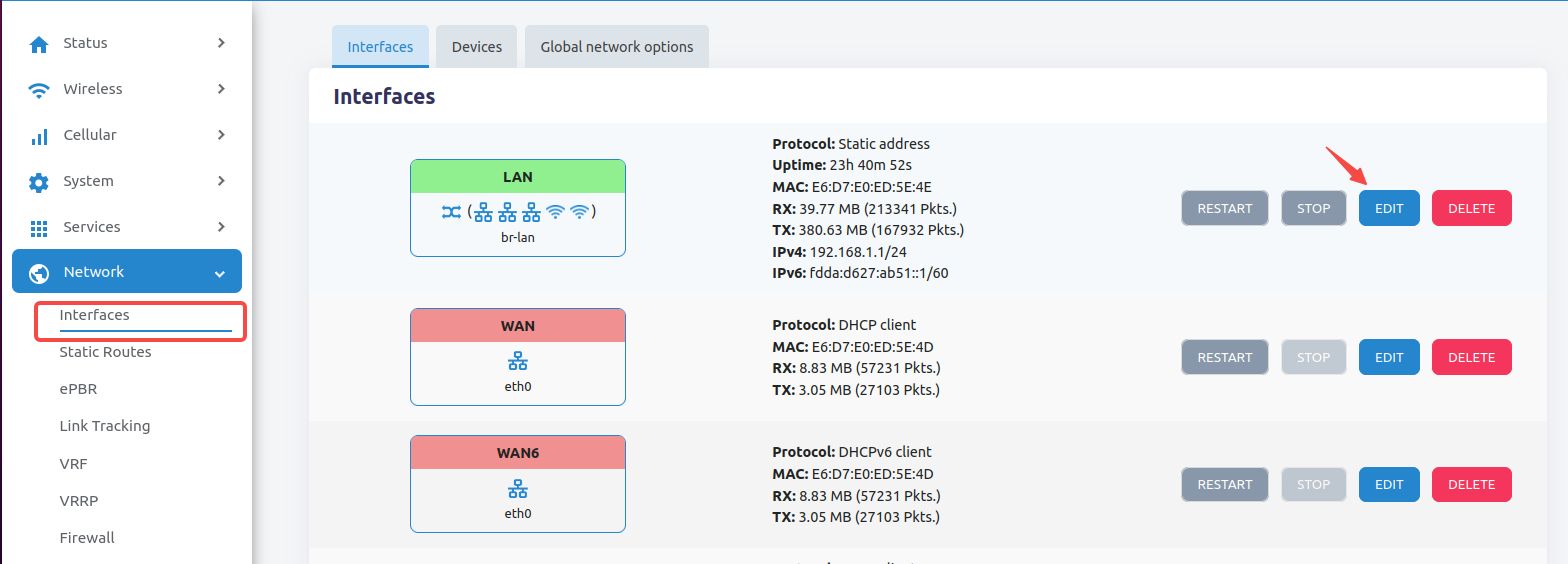
找到 LAN,然后点击 EDIT 按钮,您将看到:
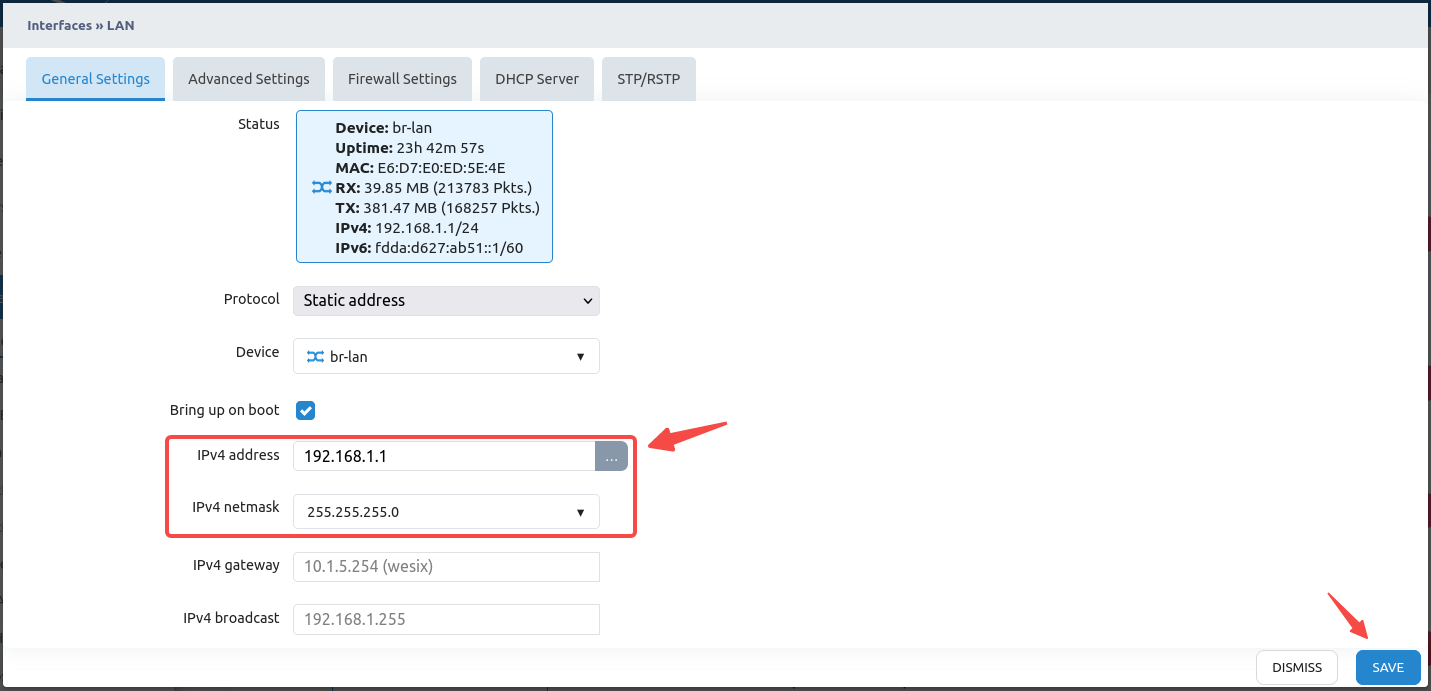
在 IPv4 address 中输入您想要设置的新 IP 地址(例如 192.168.123.1)。修改 IP 地址或子网掩码后,点击 SAVE 按钮。然后点击 SAVE & APPLY 按钮提交更改,此时会弹出一个对话框:
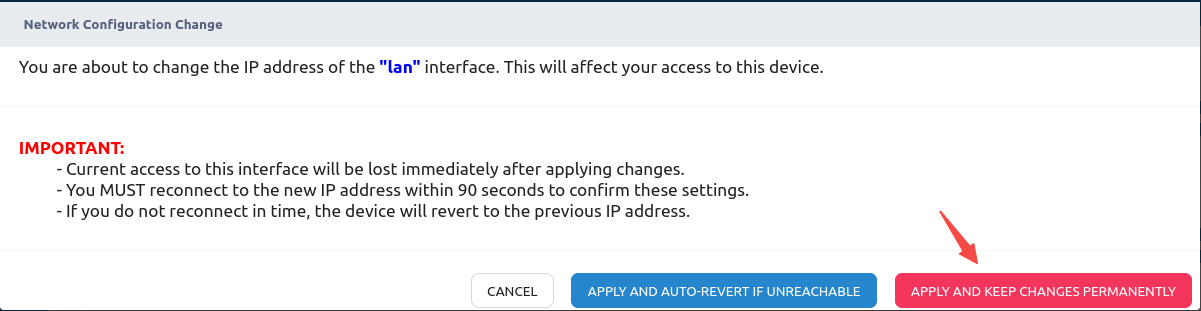
点击 APPLY AND KEEP CHANGES PERMANENTLY 按钮。
然后访问新的 IP 地址(例如 https://192.168.123.1)以重新进入路由器管理界面。
2.2 连接问题排查
如果修改 IP 地址后出现连接问题,请尝试以下方法:
- 等待几分钟,让您的电脑通过 DHCP 获取新的 IP 地址
- 尝试断开并重新连接网线
- 如有需要,重启路由器以完全建立新的连接
3. 恢复默认 LAN IP 地址
如果您在修改 LAN IP 地址后无法访问路由器,或者已经不知道当前 IP 地址,可以通过以下步骤将路由器恢复为出厂默认设置。
重要说明:
- 此操作会将路由器的所有设置恢复为出厂默认值
- 所有自定义配置都会丢失
- 请仅在万不得已时使用此方法
3.1 找到恢复出厂设置/重置按钮
请参考 Quick Setup Guide 确认该按钮的具体位置。
- 在路由器通电状态下,找到小型的
Reset或Factory Reset按钮 - 该按钮通常为内嵌式设计,需要使用针或回形针按压
3.2 执行重置
使用回形针或类似工具,按住重置按钮超过 5 秒后松开。请稍等片刻,路由器会重新启动并执行恢复出厂设置。
3.3 重新连接路由器
当红色 LED 熄灭后,您就可以使用默认 LAN IP 地址重新连接路由器。