
Xatellite B 快速入门指南
包装内容
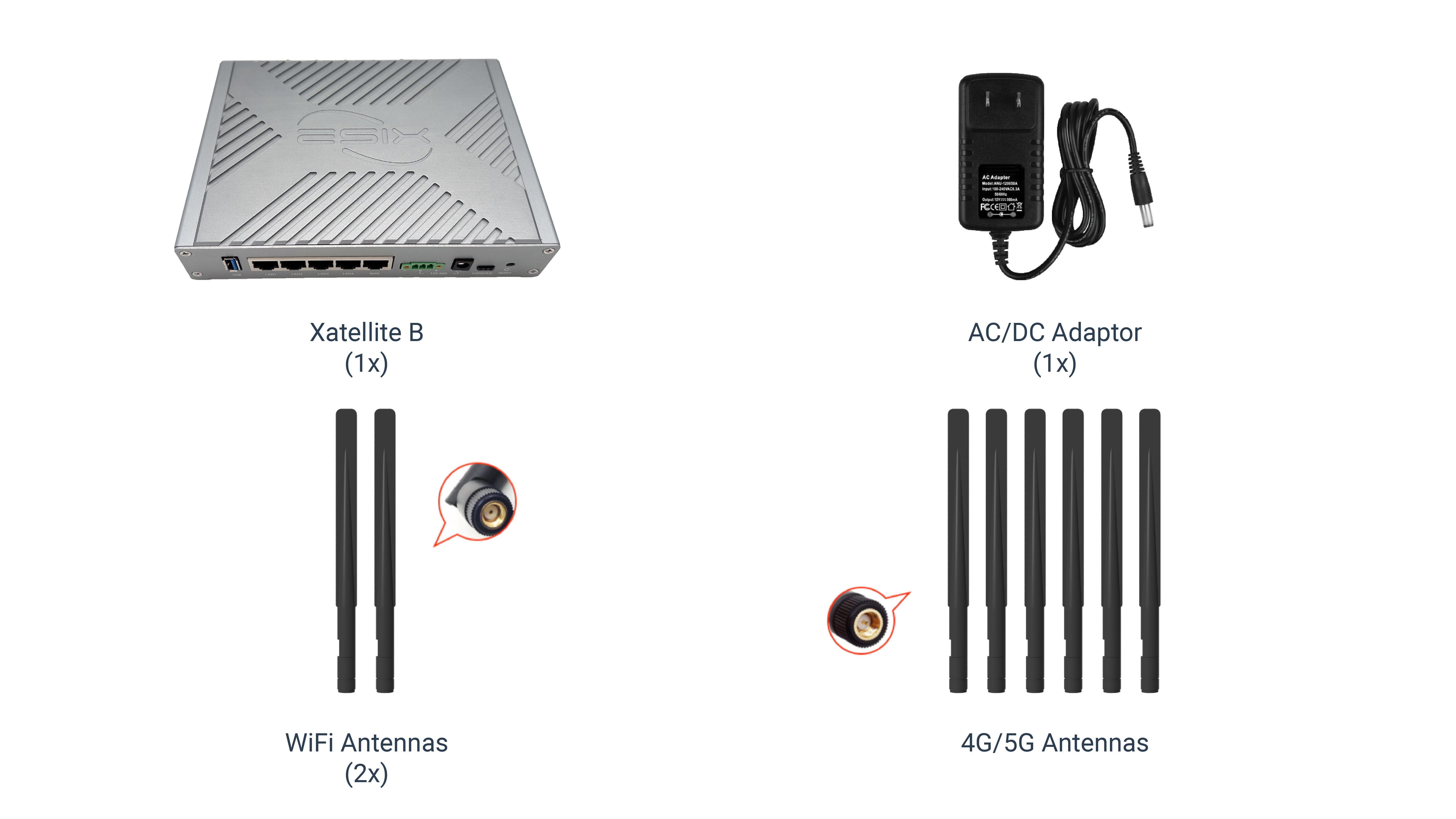
圖 : Xatellite B 包装
📝 注意
天线数量取决于您订购的产品。请参阅商店了解更多信息。
连接硬件
a. 安装天线
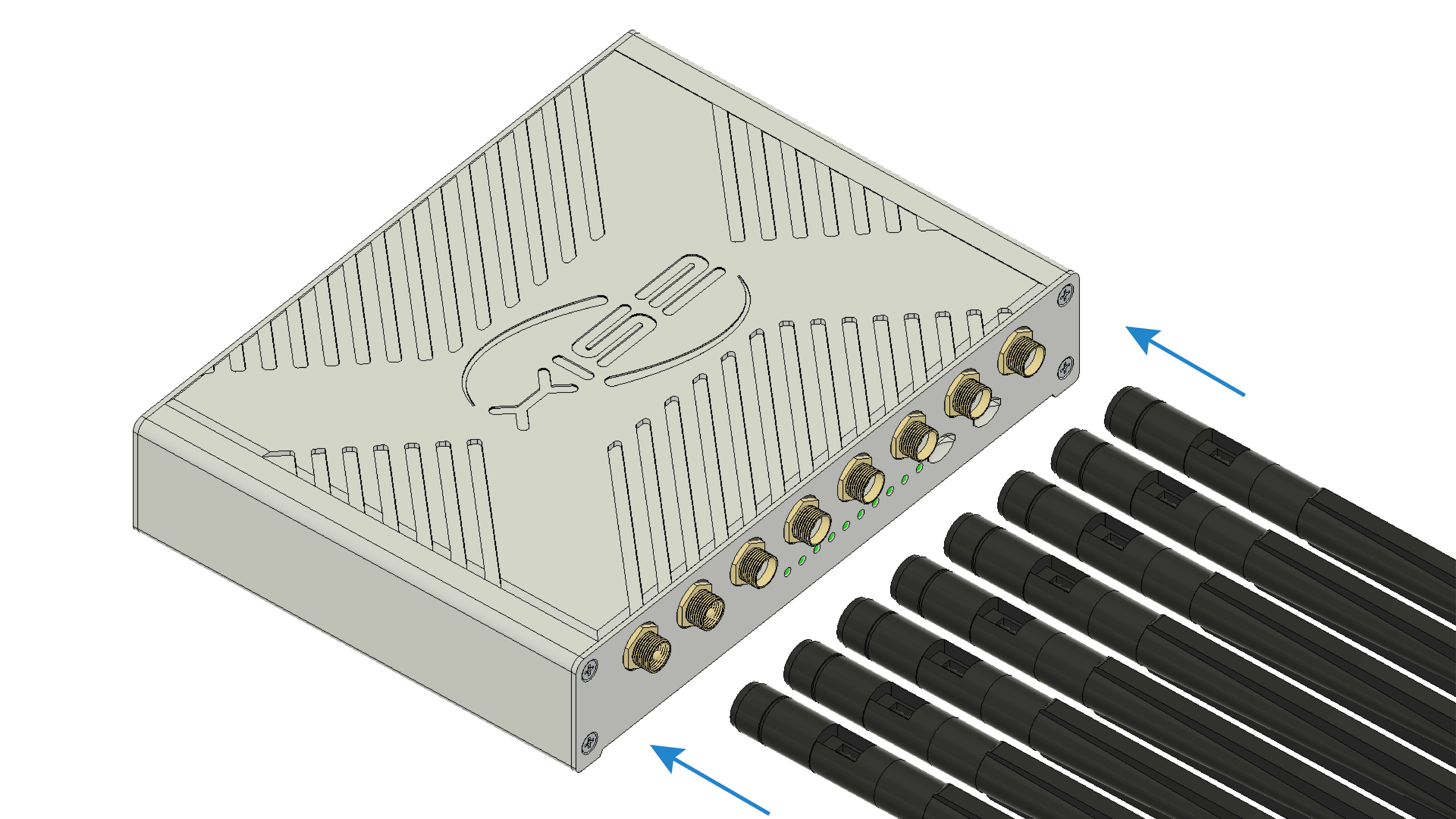
圖 : 安装天线
⚠️ WARNING
WiFi天线和4G天线看起来相似。请确保WiFi端口与带有负极连接器的WiFi天线连接,4G端口与带有正极连接器的4G天线连接。
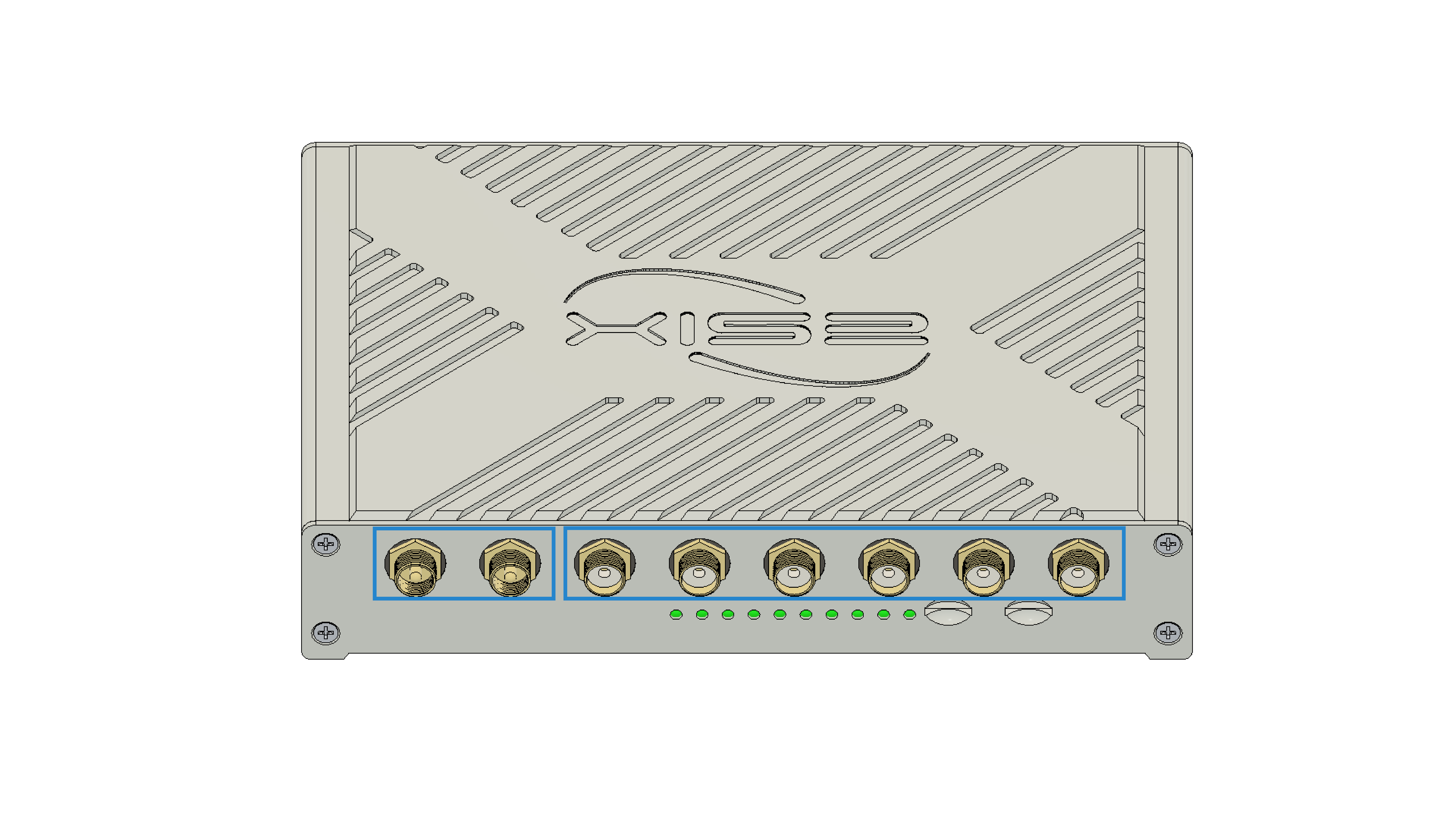
圖 : 天线注意事项
b. 插入Nano SIM卡
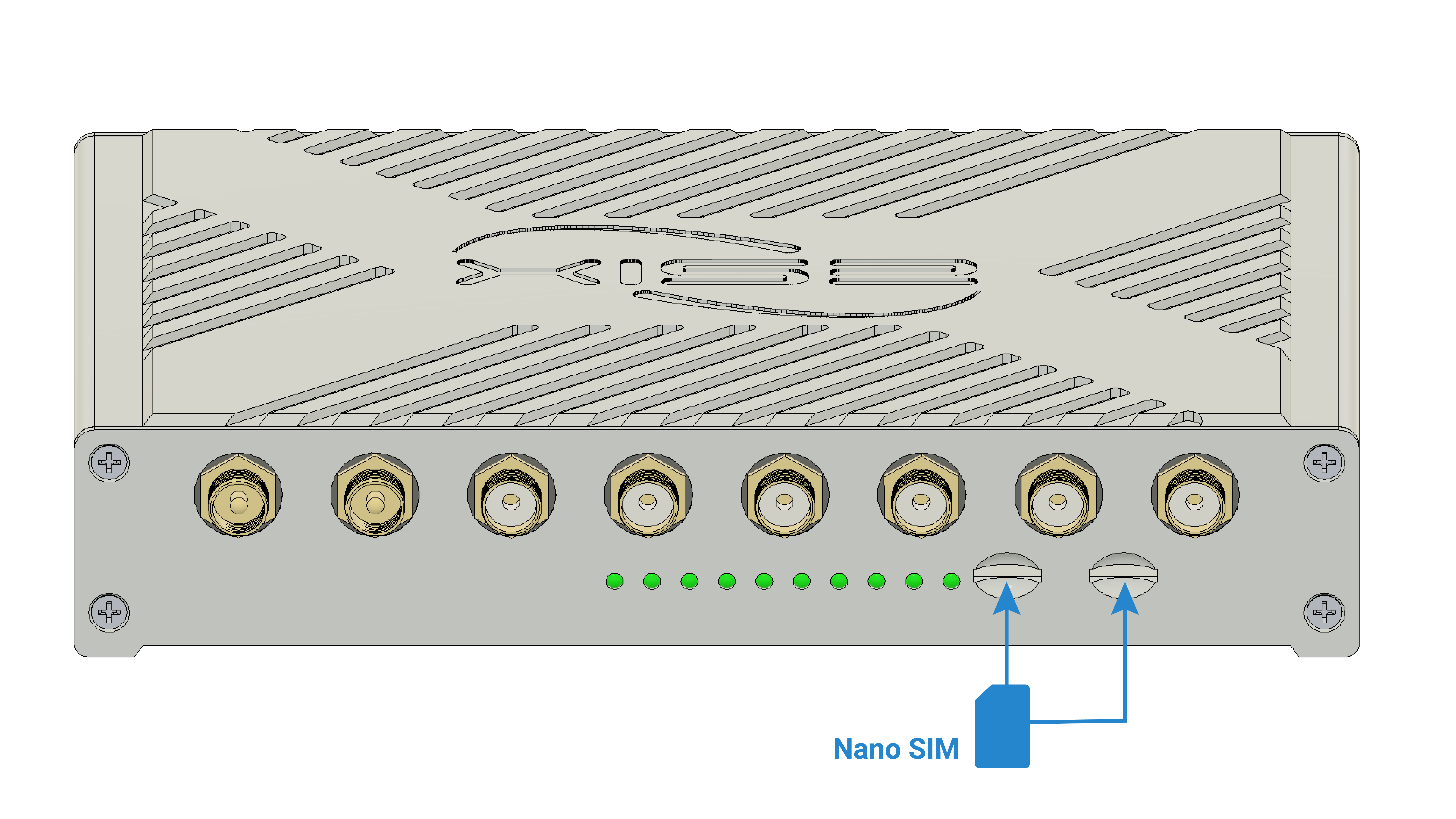
圖 : SIM卡注意事项
c. 连接电源适配器
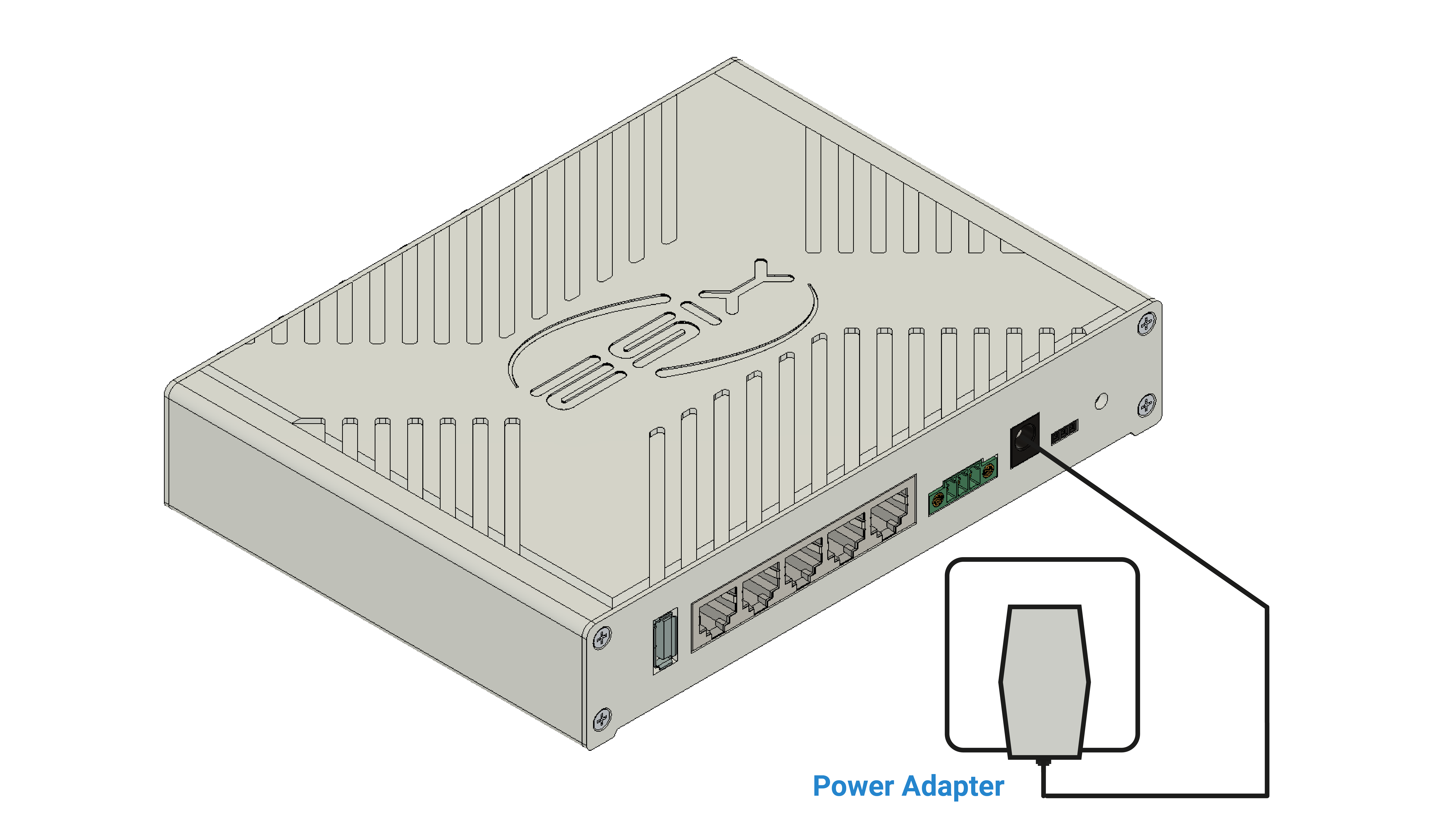
圖 : 连接电源适配器
验证硬件连接
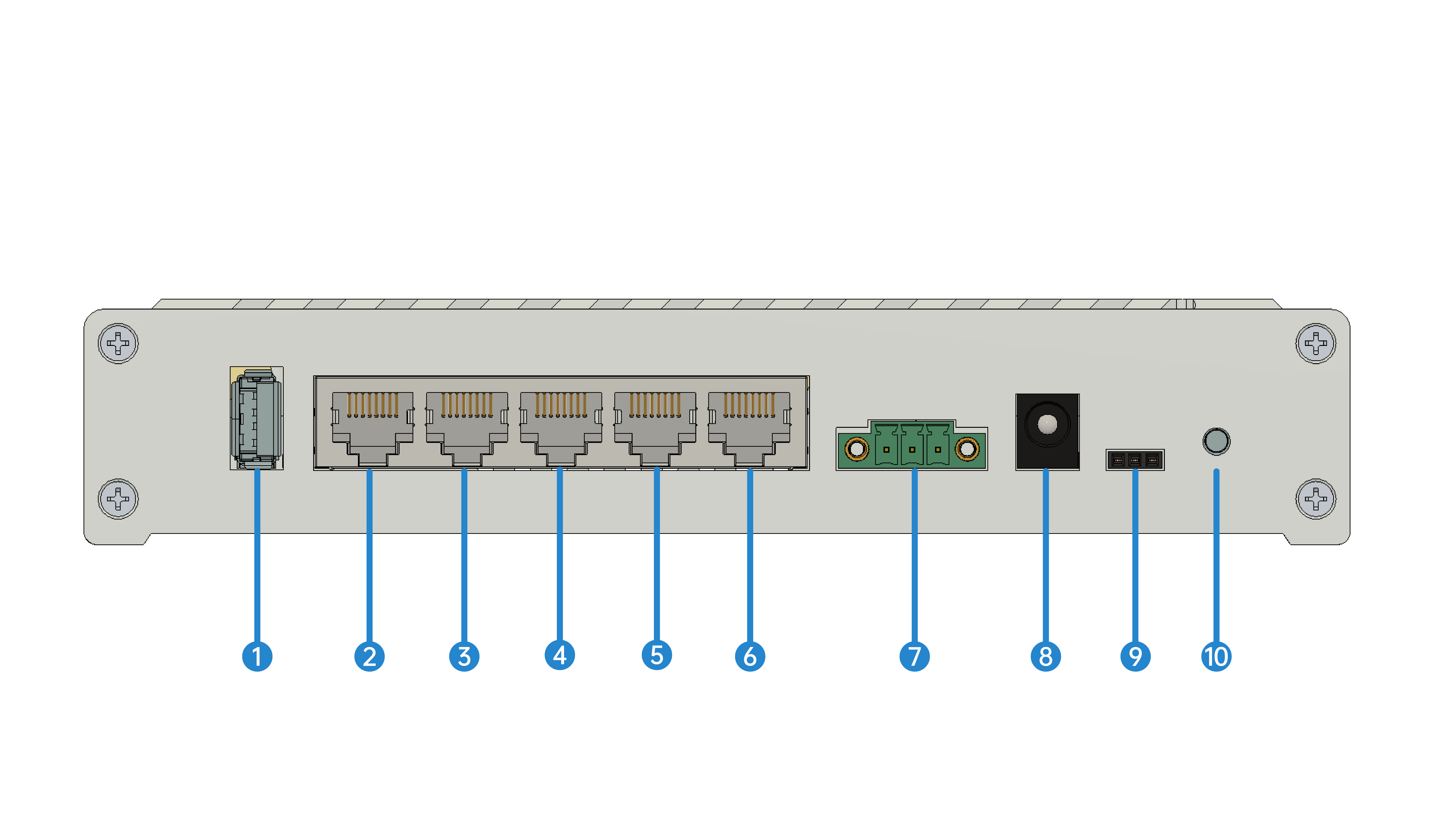
圖 : Xatellite B 正面
1
USB
2
ETH1.1
3
ETH1.2
4
ETH1.3
5
ETH2.1
6
ETH 0
7
DC Input
8
DC Connector
9
Console
10
Reset Button
提示
10
按住重置按钮>6秒,恢复出厂设置
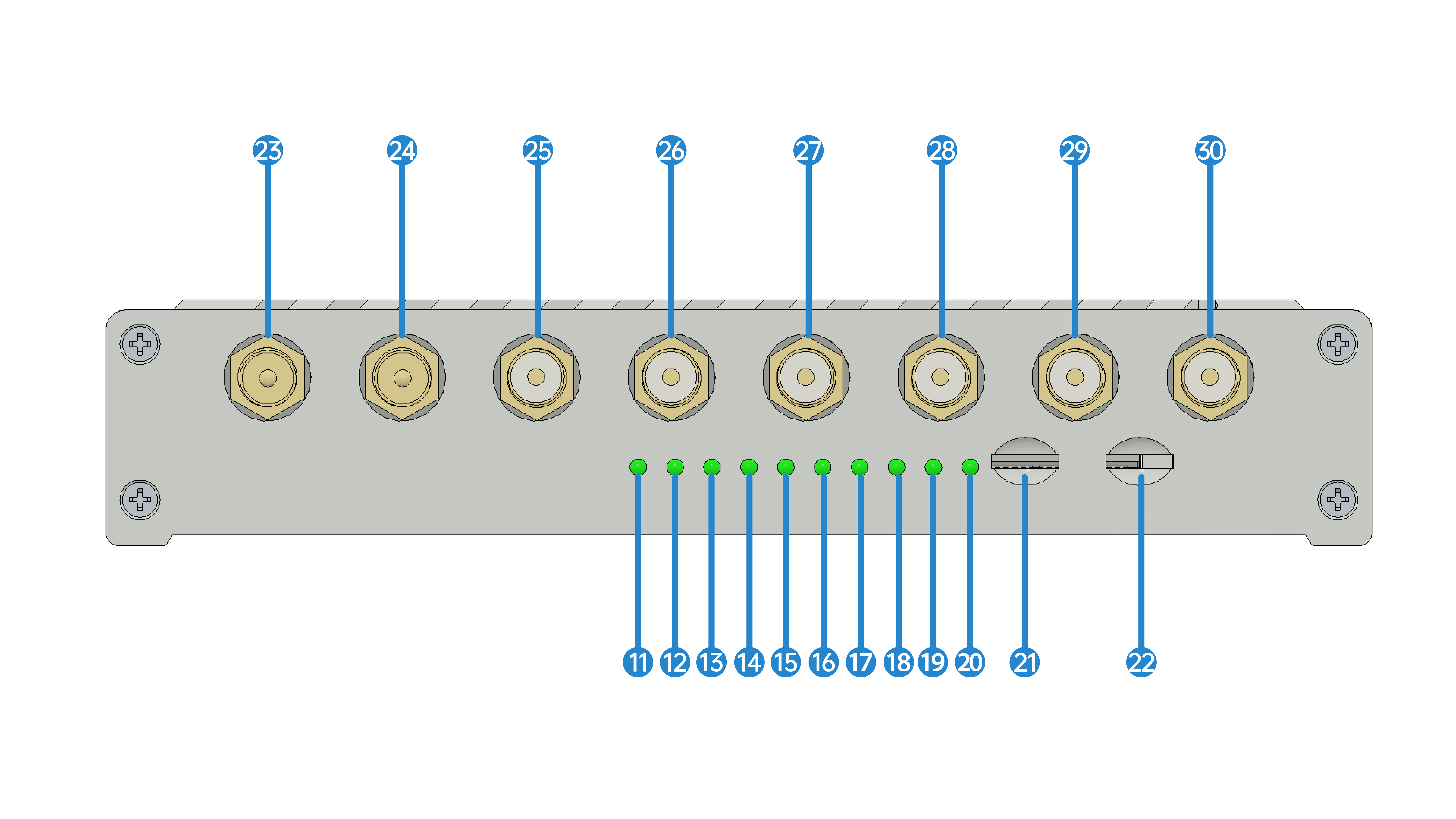
圖 : Xatellite B 背面
11
System LED
12
2.4G Hz LED
13
5G Hz LED
14
SIM A LED
15
SIM B LED
16
ETH1.1 LED
17
ETH1.2 LED
18
ETH1.3 LED
19
ETH1.4 LED
20
ETH 0 LED
21
SIM Slot A
22
SIM Slot B
23
WiFi Antenna Connector
24
WiFi Antenna Connector
25
4G/5G Antenna Connector
26
4G/5G Antenna Connector
27
4G/5G Antenna Connector
28
4G/5G Antenna Connector
29
4G/5G Antenna Connector
30
4G/5G Antenna Connector
连接互联网
• 有线
将您的计算机通过以太网电缆连接到路由器的LAN端口。
• 无线
找到打印在路由器底部的SSIDs(网络名称)和无线密码。
点击计算机或智能设备的网络图标,然后选择SSID加入网络。
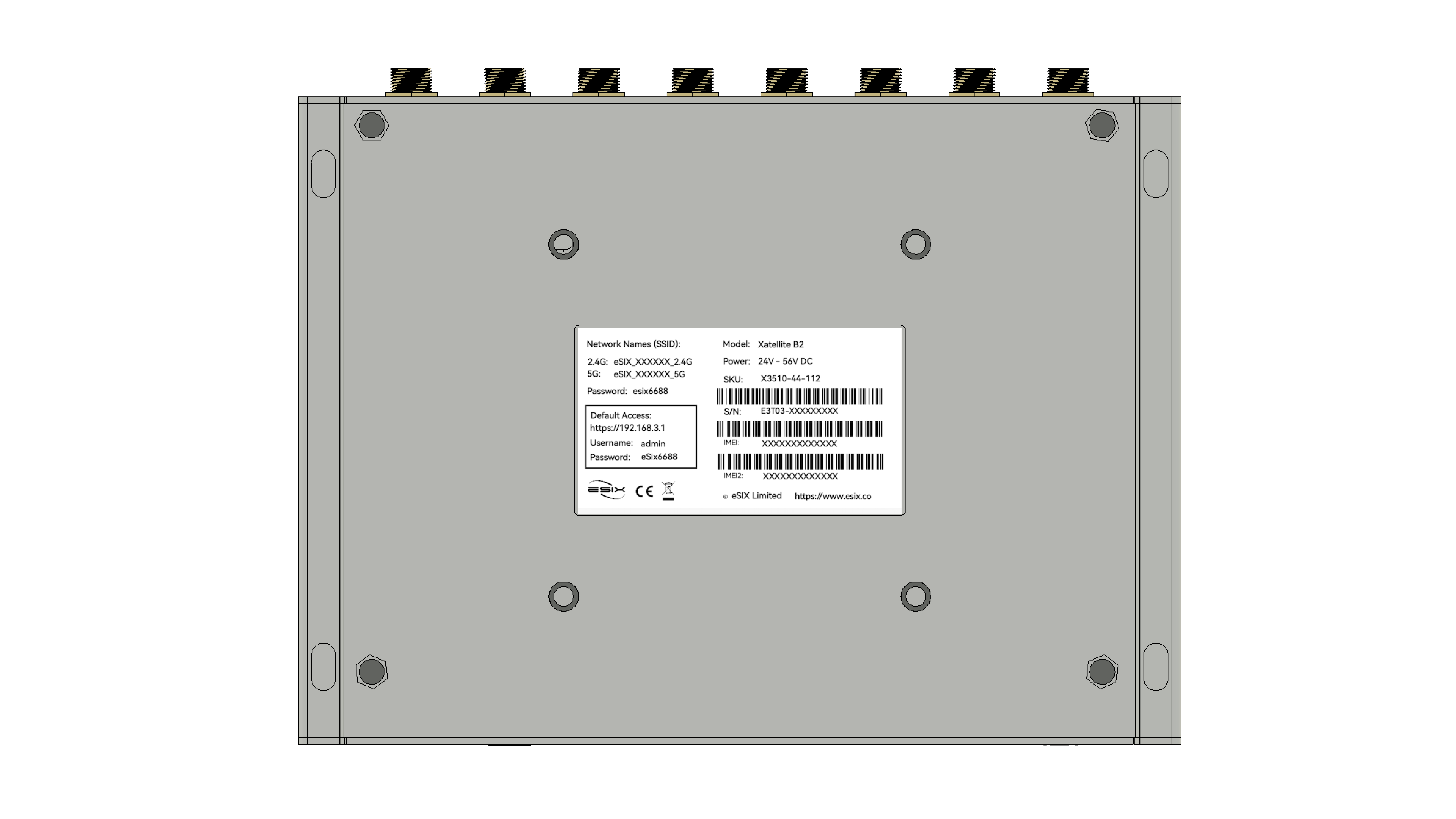
圖 : Xatellite B 标签
定制Xatellite B
登录
确保您的计算机连接到路由器(有线或无线)。
启动网络浏览器,输入https://192.168.3.1。
- 用户名 : admin
- 密码 : eSix6688
圖 : Web 登录页面
Xatellite B 设置卡槽
在“Cellular > Status”页面,此页面支持卡槽选择。
Wwan0接口对应SIM卡槽。
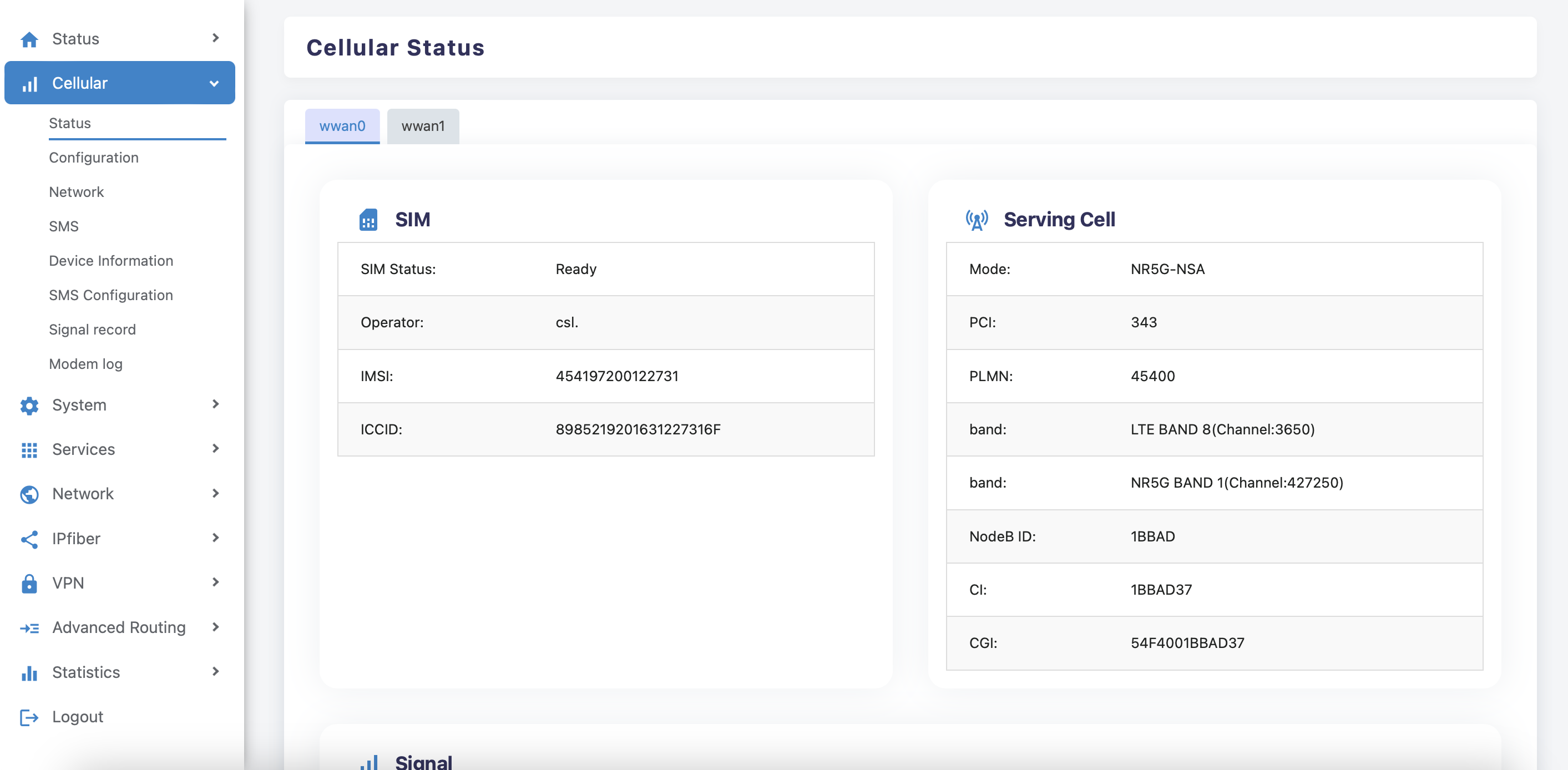
圖 : 设置卡槽
APN
在“Cellular > Configuration”页面,此页面支持设置APN。
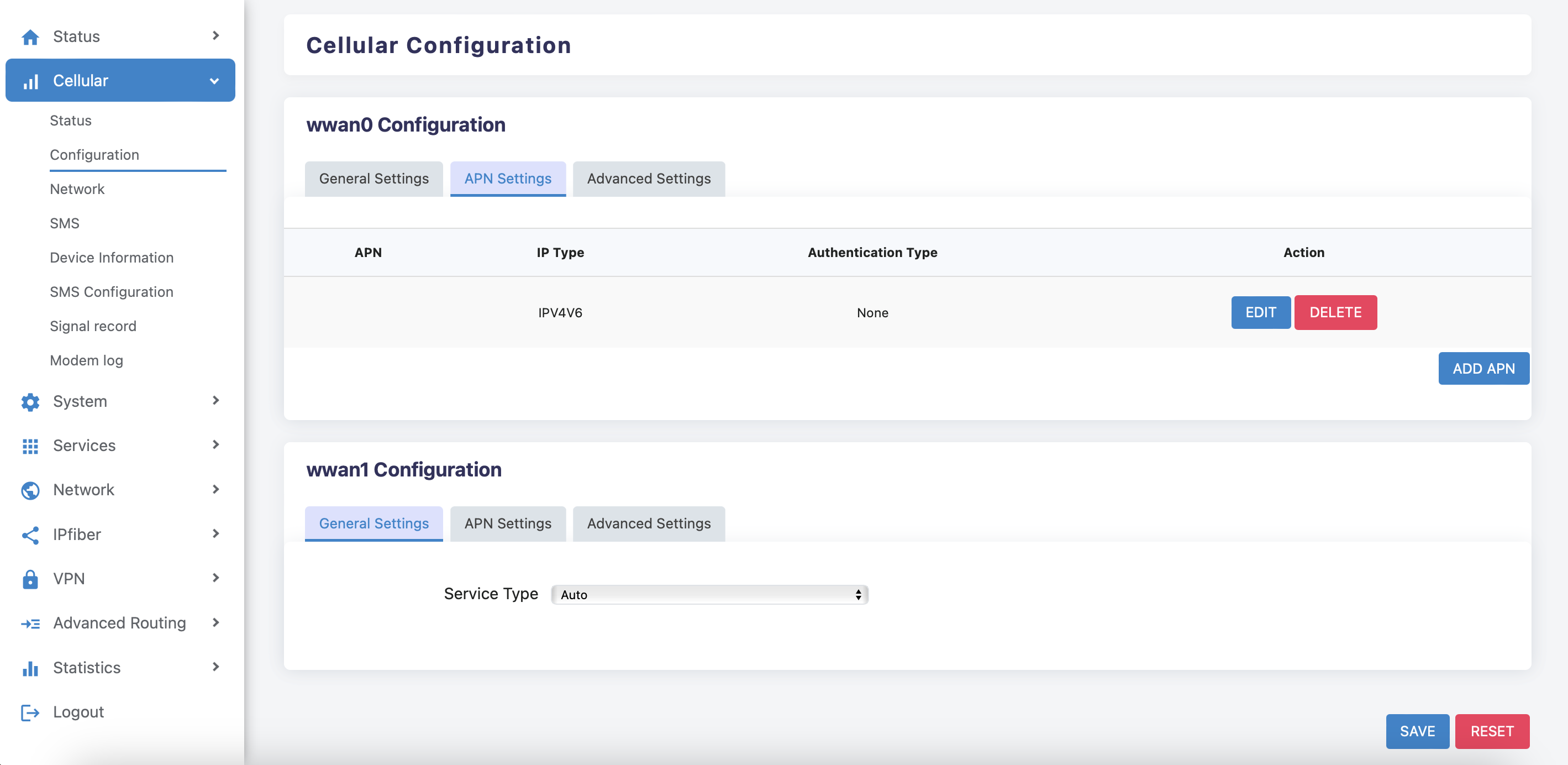
圖 : APN
成功拨号
在“Cellular > Status”页面,当蜂窝成功拨号并获得IP地址时,表示CPE可以正常访问互联网。
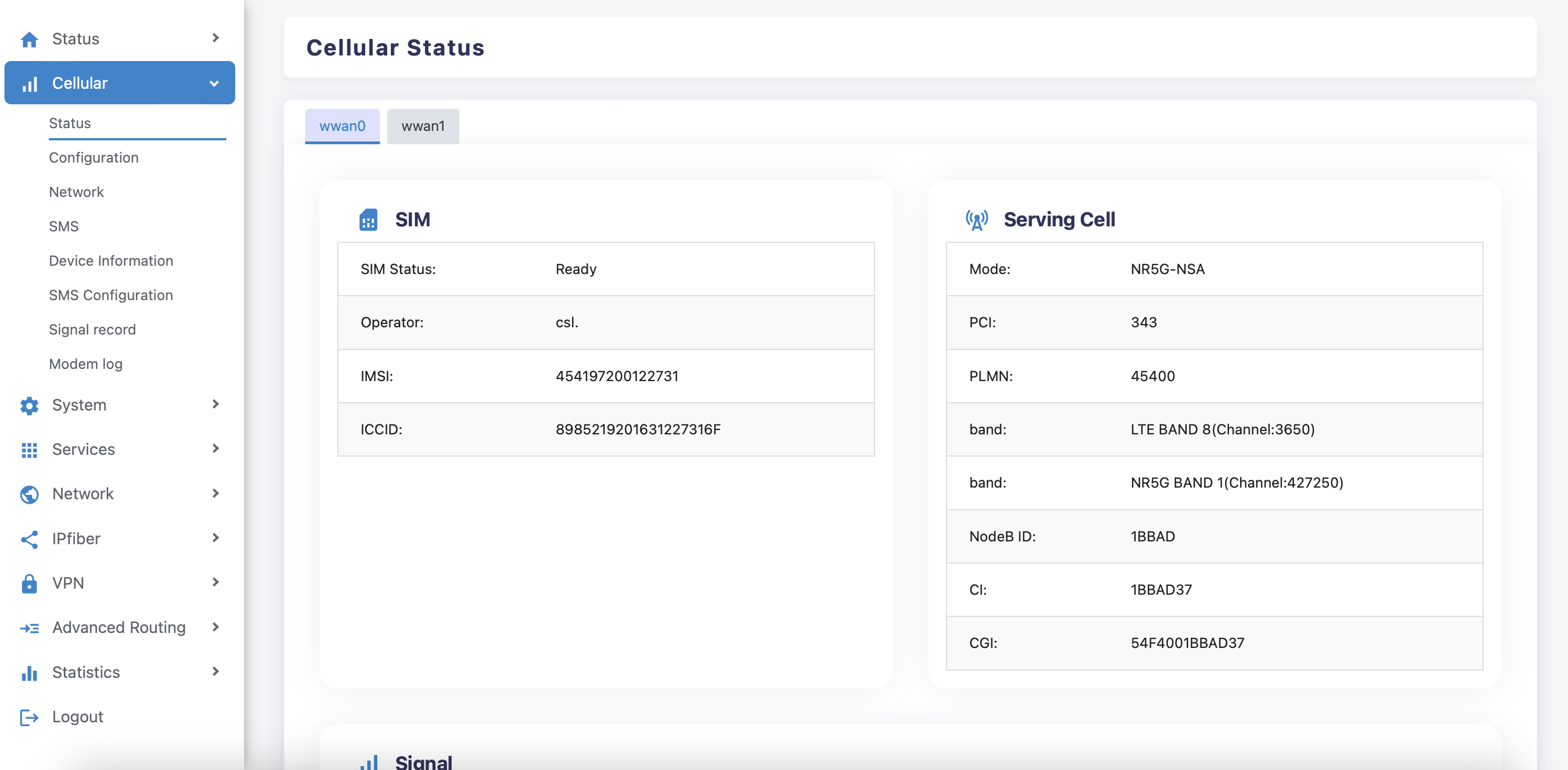
圖 : 成功拨号
更改WiFi密码
在“Network > Wireless”页面,此页面可以设置WiFi配置。
点击“编辑”,您可以更改WiFi SSID和密码。
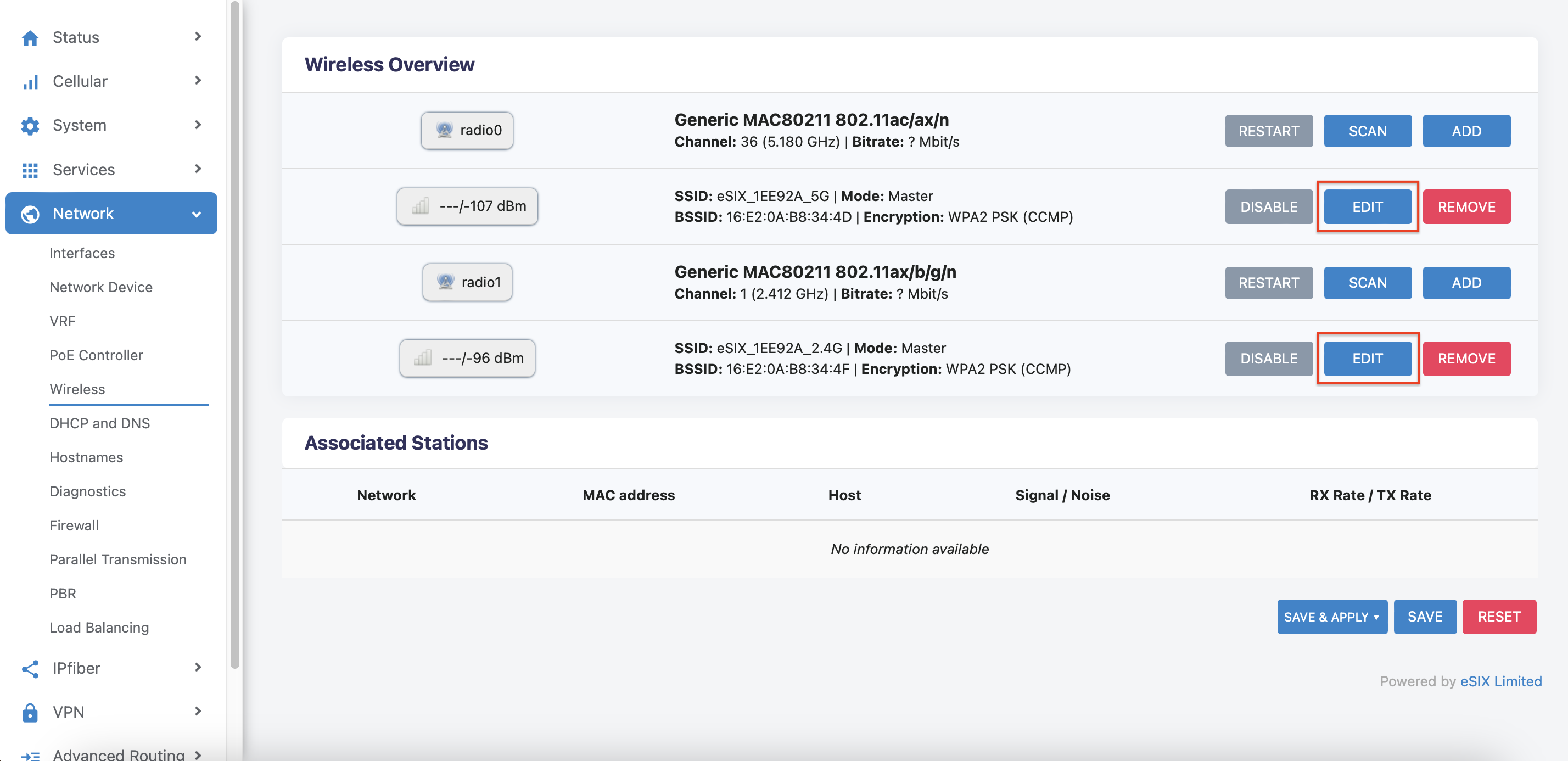
圖 : 更改WiFi密码
更改SSID:
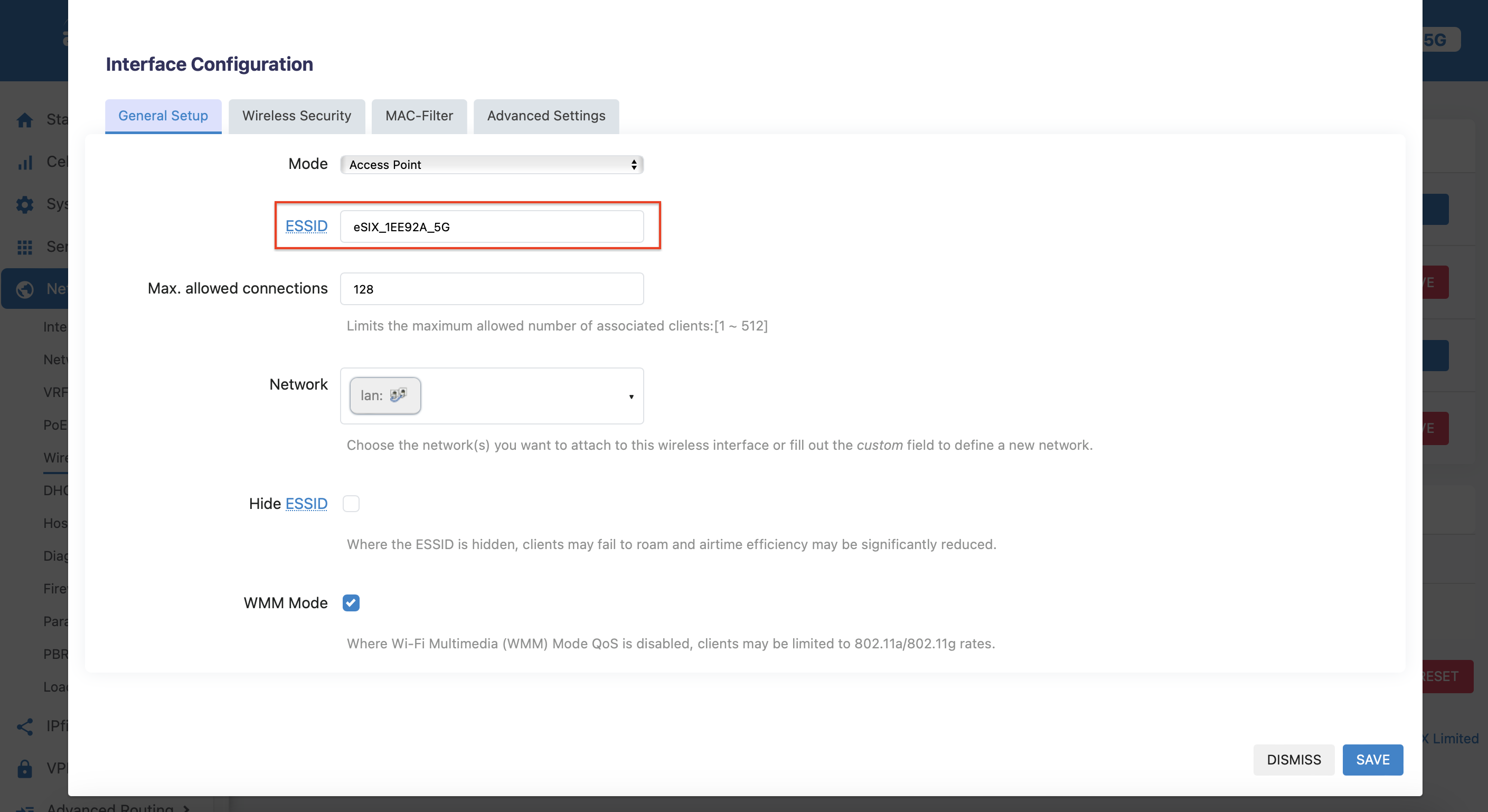
圖 : 更改SSID
更改密码:
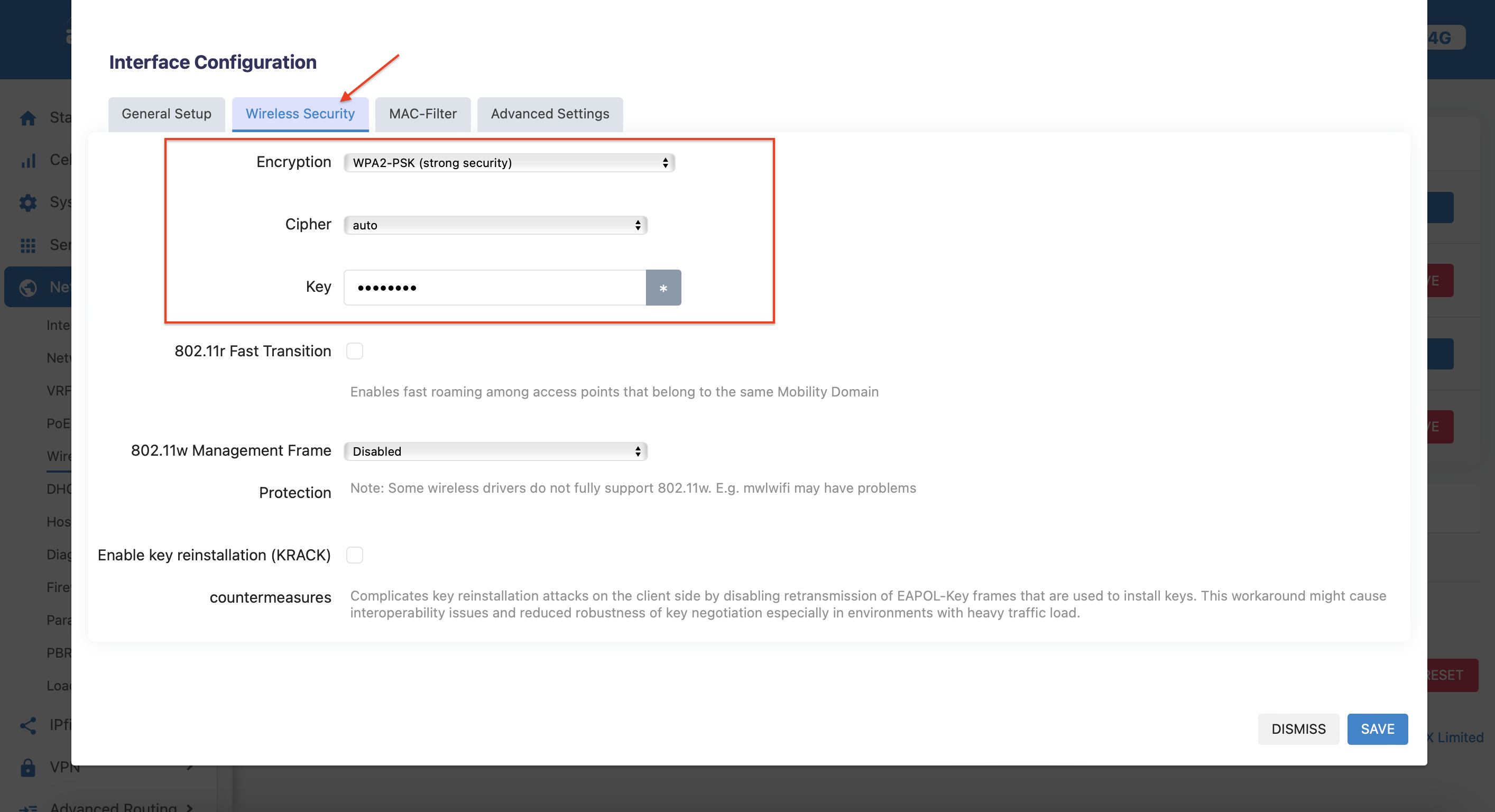
圖 : 更改密码
安全说明
- 将设备远离水、火、潮湿或高温环境。
- 不要尝试拆卸、修理或修改设备。
- 不要使用损坏的充电器或USB电缆为设备充电。
- 不要使用任何其他推荐的充电器。
- 不要在不允许无线设备的环境中使用设备。
- 适配器应安装在设备附近,并易于访问。