
ENOS 快速安装指南
版本:1.1
1. 简介
本快速安装指南提供了新款 eSIX Xatellite 系列路由器的基本配置步骤。通过遵循这些步骤,您可以保护路由器安全、自定义基本设置,并为在网络环境中使用做好准备。本指南涵盖了安装路由器后应立即完成的最重要的初始配置。
下表显示了路由器的出厂默认设置:
| 型号 | 设备 | 保留系统日志 | 语言 | eBrain 连接 | LAN IP 地址 | WiFi SSID |
|---|---|---|---|---|---|---|
| VM/eBridge | ebridge | 否 | 自动 | 启用 | 192.168.11.1/24 | - |
| Max/PowerL | xatellite | 否 | 自动 | 启用 | 192.168.1.1/24 | eSIX_hhhhhh_2.4/5G |
| ST2/Plus | xatellite | 否 | 自动 | 启用 | 192.168.2.1/24 | eSIX_hhhhhh_2.4/5G |
| B Series | xatellite | 否 | 自动 | 启用 | 192.168.3.1/24 | eSIX_hhhhhh_2.4/5G |
2. 文档结构
2.1 安全设置
- 更改默认管理员密码
- 创建其他用户账号
- 禁用或连接到 eBrain
2.2 基本系统配置
- 设置设备主机名和时区
- 配置时间同步
- 设置界面语言
- 系统日志
2.3 网络管理
- 更改默认 LAN IP 地址
2.4 无线配置
- 更改 WiFi SSID 和密码
- 禁用或启用 WiFi 无线电
3. 安全设置
为了保护您的路由器免受未经授权的访问,请在首次连接后立即更改默认的出厂管理员密码。
3.1 更改默认管理员密码
默认情况下,用户 "admin" 是 ENOS(eSIX 网络操作系统)内部创建的唯一具有管理权限的用户。请注意,"admin" 是永久用户,无法删除。
3.1.1 登录
确保您的计算机已连接到路由器(有线或无线)。启动网页浏览器并输入 https://192.168.1.1(例如),您将看到登录页面。
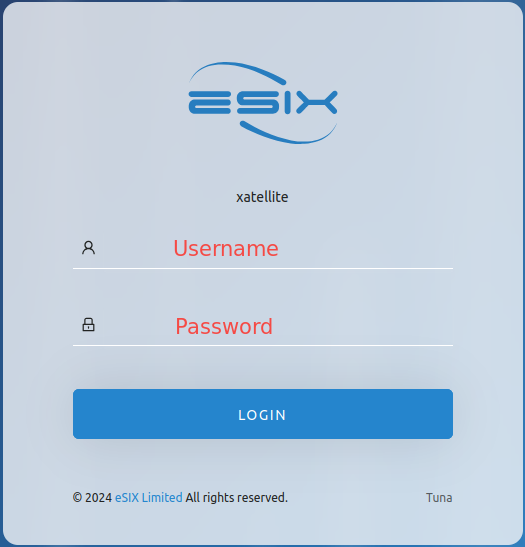
默认凭证:
- 用户名:
admin - 密码:
eSix6688
3.1.2 修改默认密码
- 导航至 系统 → 用户,您将看到用户设置页面
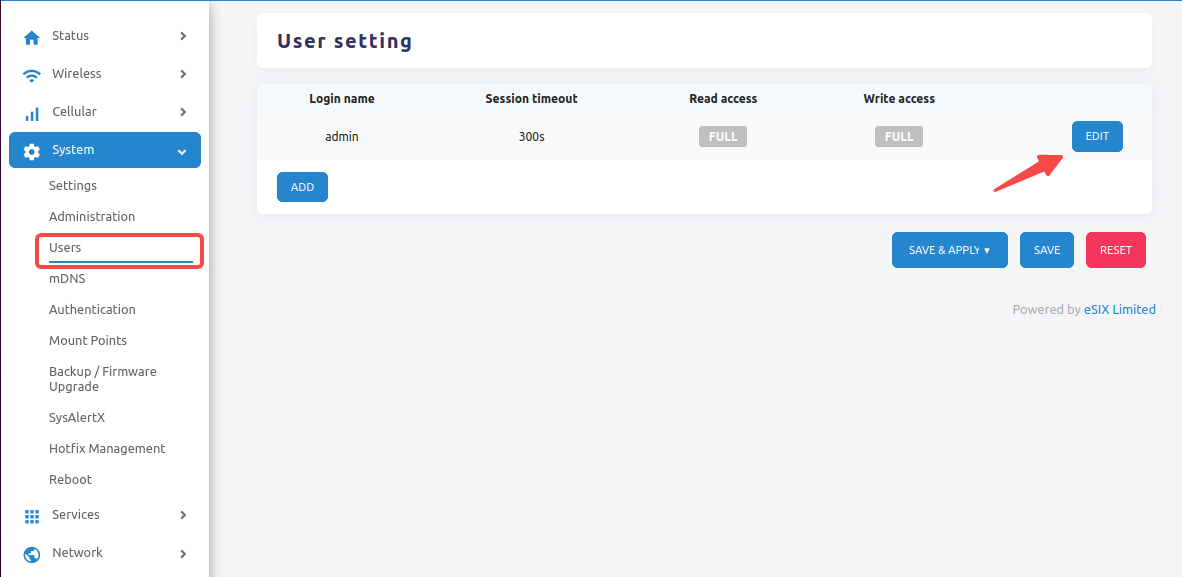
- 点击 编辑 按钮
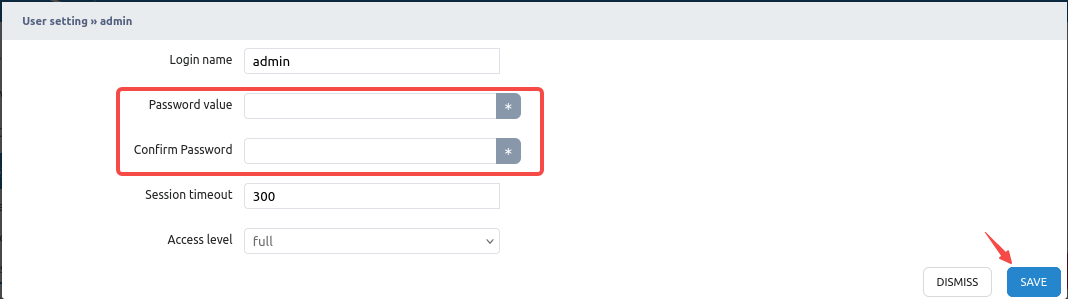
- 输入新密码
- 点击 保存 按钮,返回用户设置页面
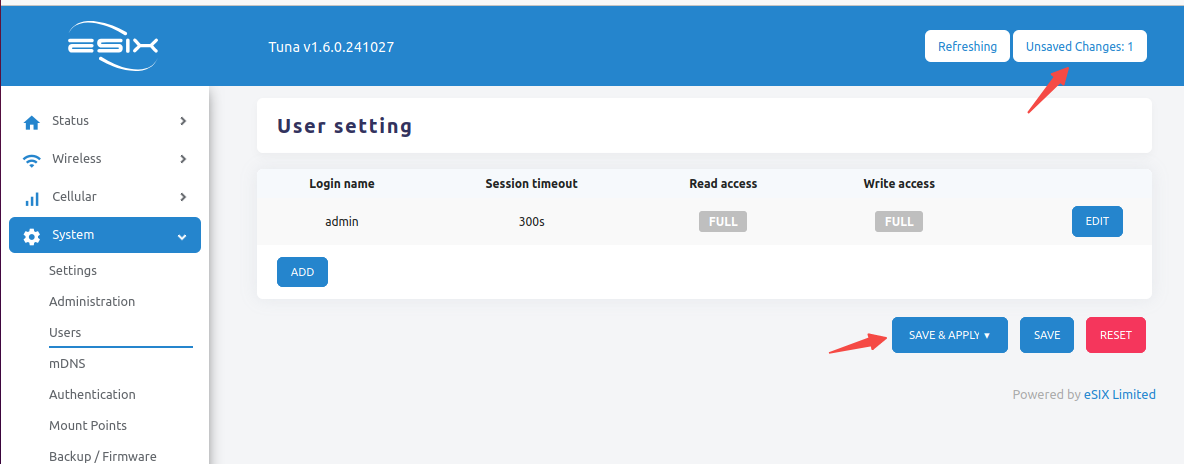
警告
请注意,页面右上角显示"未保存的更改:1"。点击 保存并应用 按钮以提交更改。新密码将立即生效!
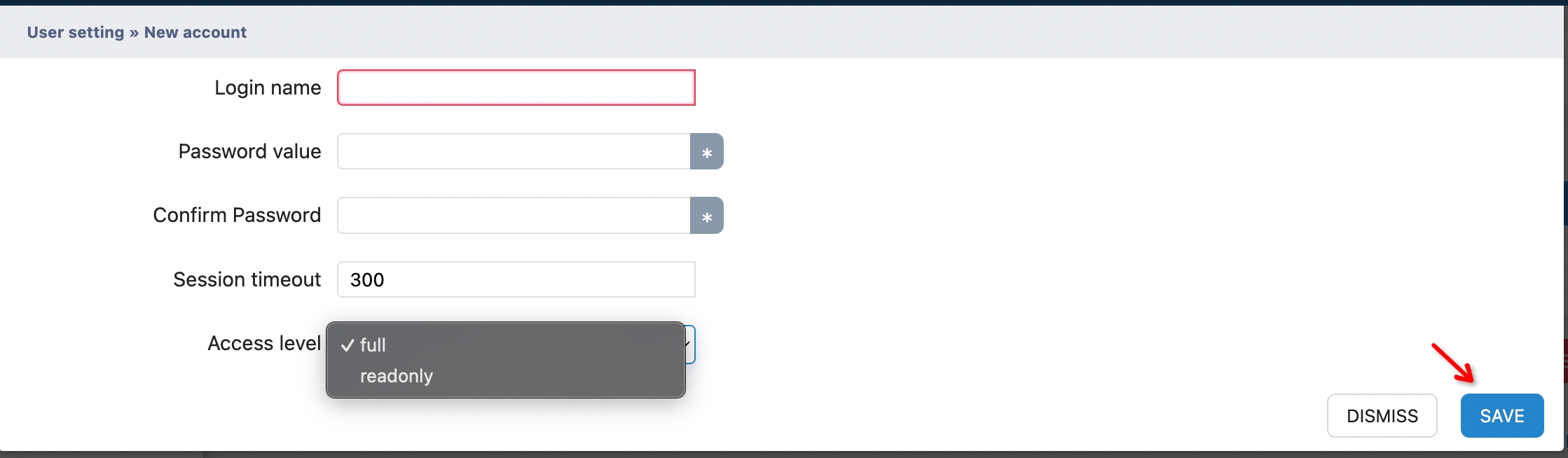
3.1.3 创建其他用户账号
您可以停留在此用户设置页面上,创建其他用户来访问此路由器。
3.2 禁用或连接到 eBrain
信息
请注意,所有 Xatellite 系列路由器默认设置为连接到 eBrain 云服务以进行远程管理。如果不需要远程管理,请取消勾选相应选项以禁用此功能,从而增强安全性。
3.2.1 禁用与 eBrain 的连接
您可以禁用与 eBrain 的连接,以避免未经授权的远程访问路由器。
- 前往 服务 → 集中管理 页面
- 取消勾选 启用 复选框
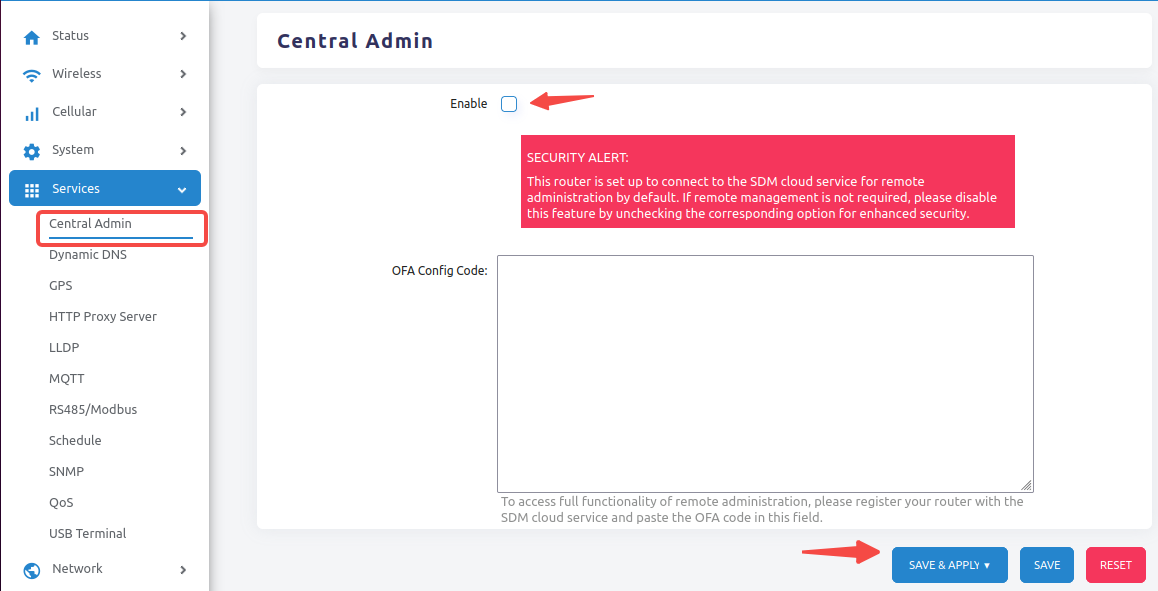
- 点击 保存并应用 按钮以提交更改
3.2.2 连接到 eBrain
请咨询您的经销商,以获取有关设置路由器进行远程集中管理的进一步说明。
4. 基本系统配置
4.1 设置设备主机名和时区
默认情况下,大多数 Xatellite 系列路由器的主机名设置为 "xatellite"。
- 前往 系统 → 设置 页面,在 常规 标签下
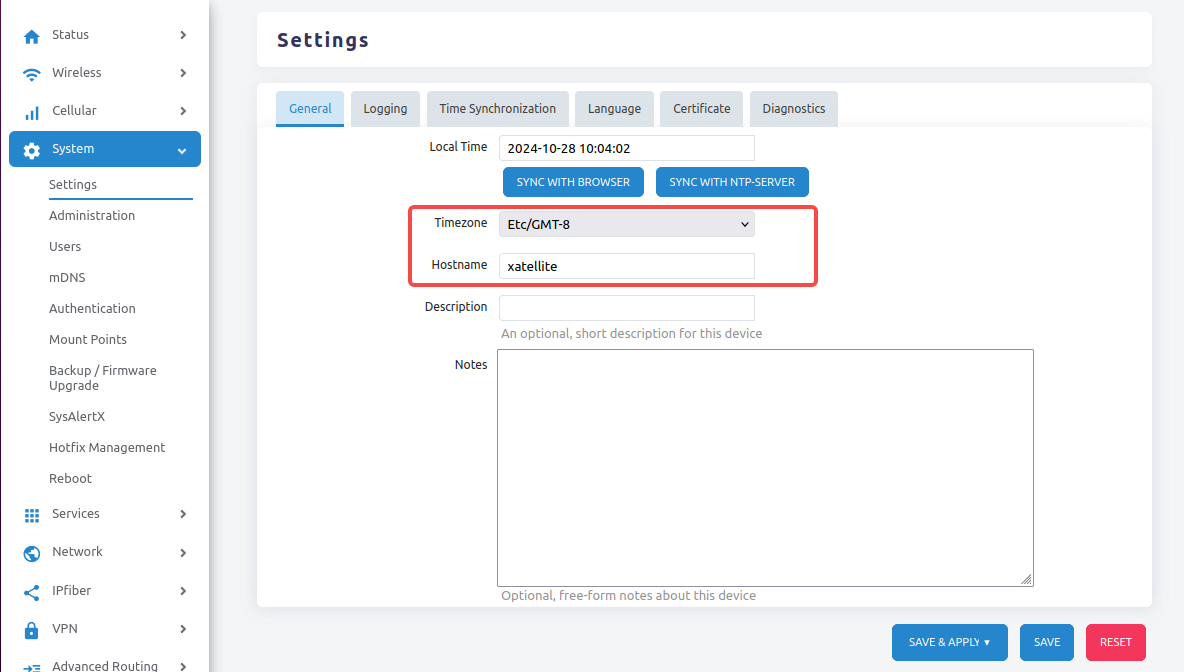
- 根据需要修改主机名和时区
- 点击 保存并应用 按钮以提交更改
4.2 配置时间同步
默认情况下,NTP 服务器候选设置为 pool.ntp.org,这是一个大型虚拟时间服务器集群,为数百万客户端(包括此路由器)提供可靠且易于使用的 NTP 服务。
- 前往 系统 → 设置 页面,在 时间同步 标签下
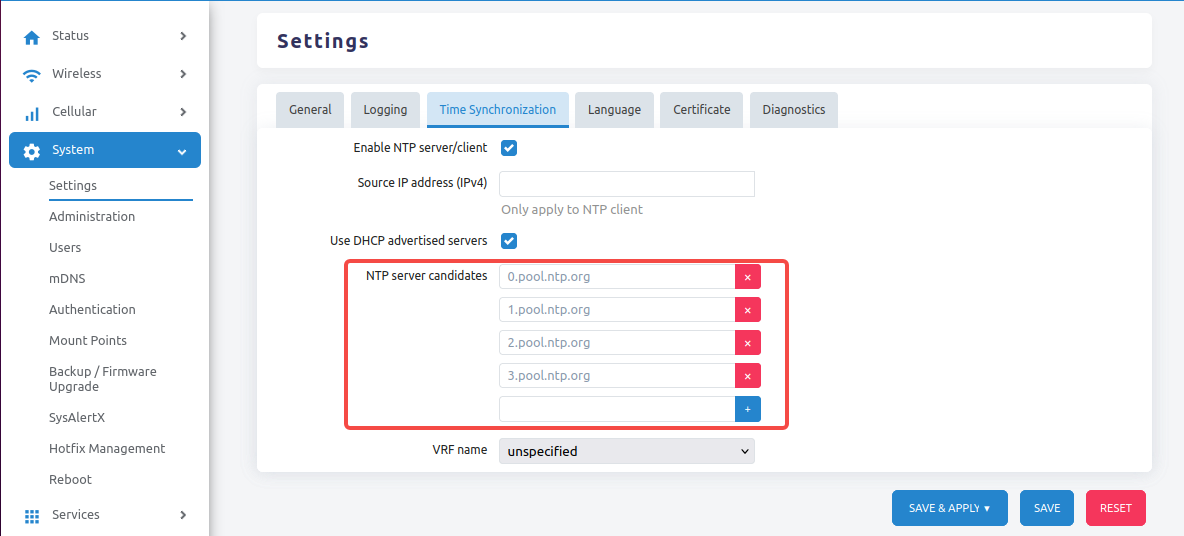
- 可以使用自定义 NTP 服务器
- 点击 保存并应用 按钮以提交更改
4.3 设置界面语言
路由器默认使用英文,浏览器的语言设置设为"自动"。如果浏览器无法自动正确识别语言,您可以指定语言。
- 前往 系统 → 设置 页面,在 语言 标签下
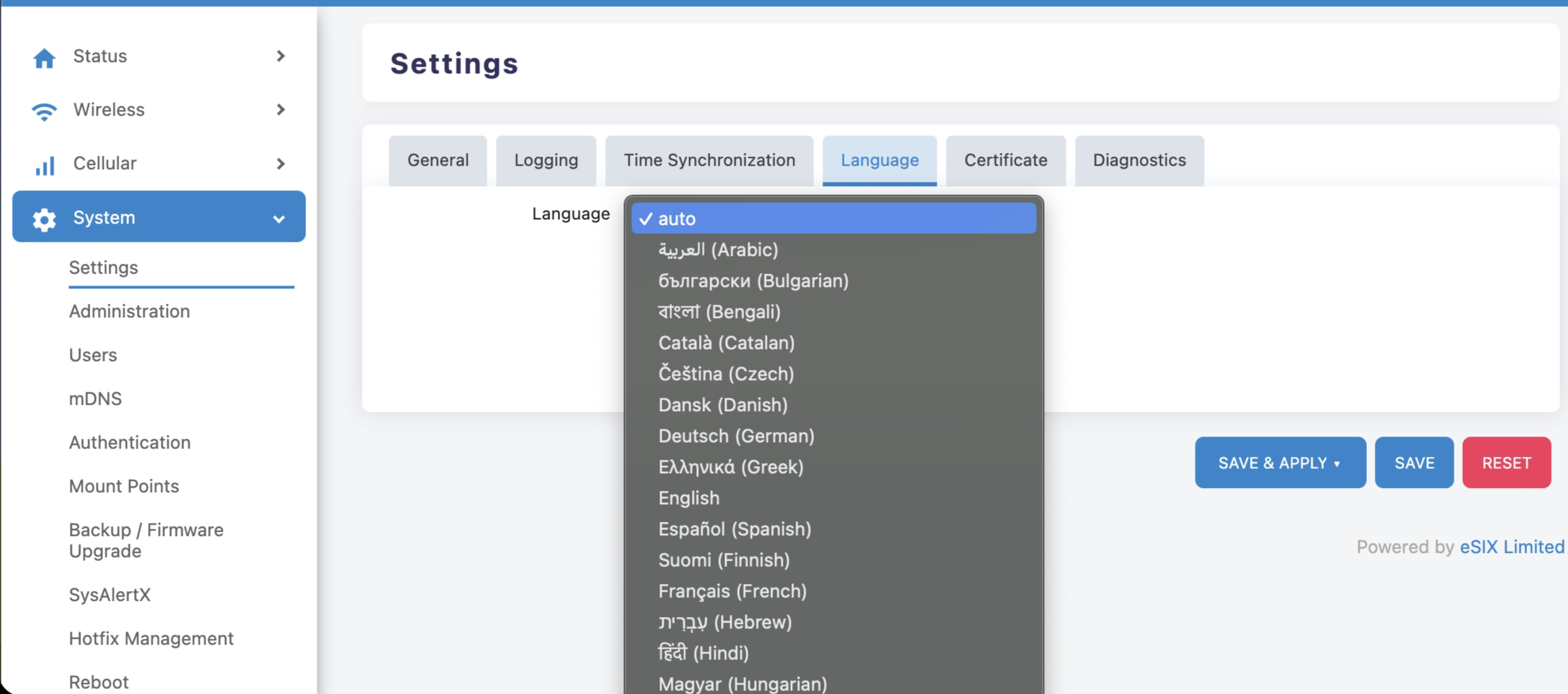
- 选择您偏好的语言
- 点击 保存并应用 按钮以提交更改
5. 系统日志
系统日志功能是一项重要的调试/监控功能。默认情况下,系统日志以循环缓冲区的形式实现,固定大小的记录存储在 RAM 中。路由器重新启动或电源循环将导致系统日志丢失。要保留系统日志以进行调试或监控,可以将其流式传输到系统的永久闪存或通过 TCP/UDP 套接字发送到远程日志服务器。
5.1 流式传输到系统的永久闪存
- 前往 系统 → 设置 页面,在 日志 标签下
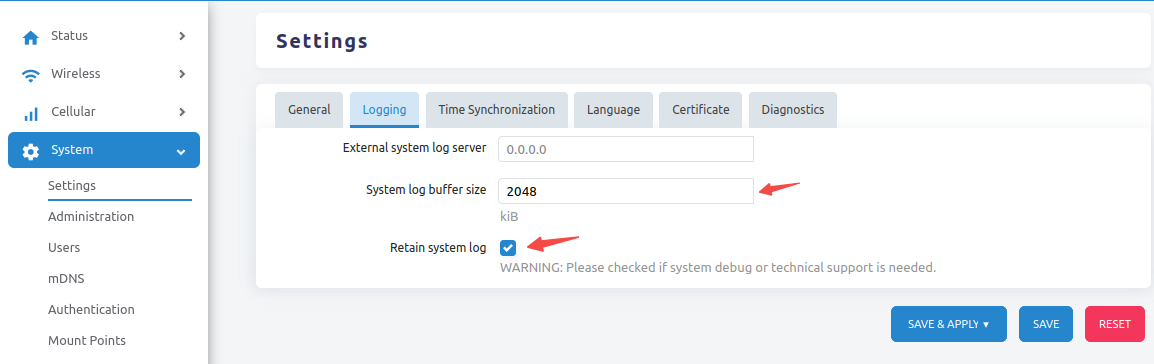
- 勾选 保留系统日志 复选框,将系统日志传输到永久闪存并避免丢失日志历史记录
- 将 系统日志缓冲区大小 更改为 10240 KiB(10MB)的较大大小,以便进行故障排除
警告
将系统日志保留到永久闪存可能会缩短闪存的使用寿命。强烈建议将系统日志传输到远程日志服务器。
- 点击 保存并应用 按钮以提交更改
5.2 传输到远程日志服务器
- 前往 系统 → 设置 页面,在 日志 标签下
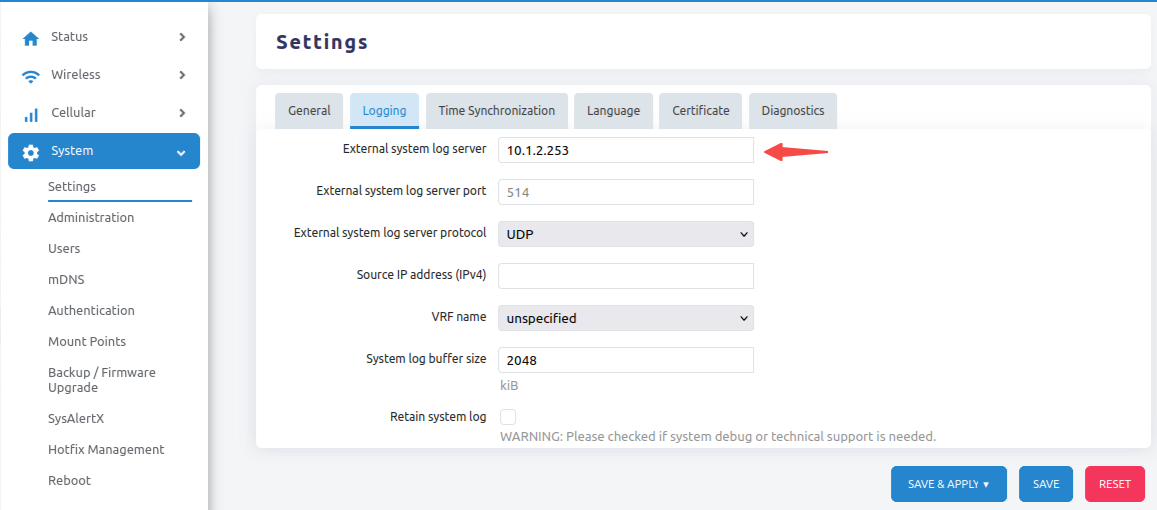
- 输入远程日志服务器的 IP 地址并按 TAB 键
- 隐藏字段将显示,保留系统日志 复选框将被取消勾选
- 将 系统日志缓冲区大小 保持为默认值(2048 KiB)
- 点击 保存并应用 按钮以提交更改
6. 网络管理
6.1 更改默认 LAN IP 地址
您可以更改默认 LAN IP 地址以适应您现有的网络管理风格。
重要警告
更改 LAN IP 地址将立即影响您与路由器的连接:
- 您当前的网页界面连接将中断
- 您需要使用新的 IP 地址重新连接
步骤:
- 前往 网络 → 接口 页面
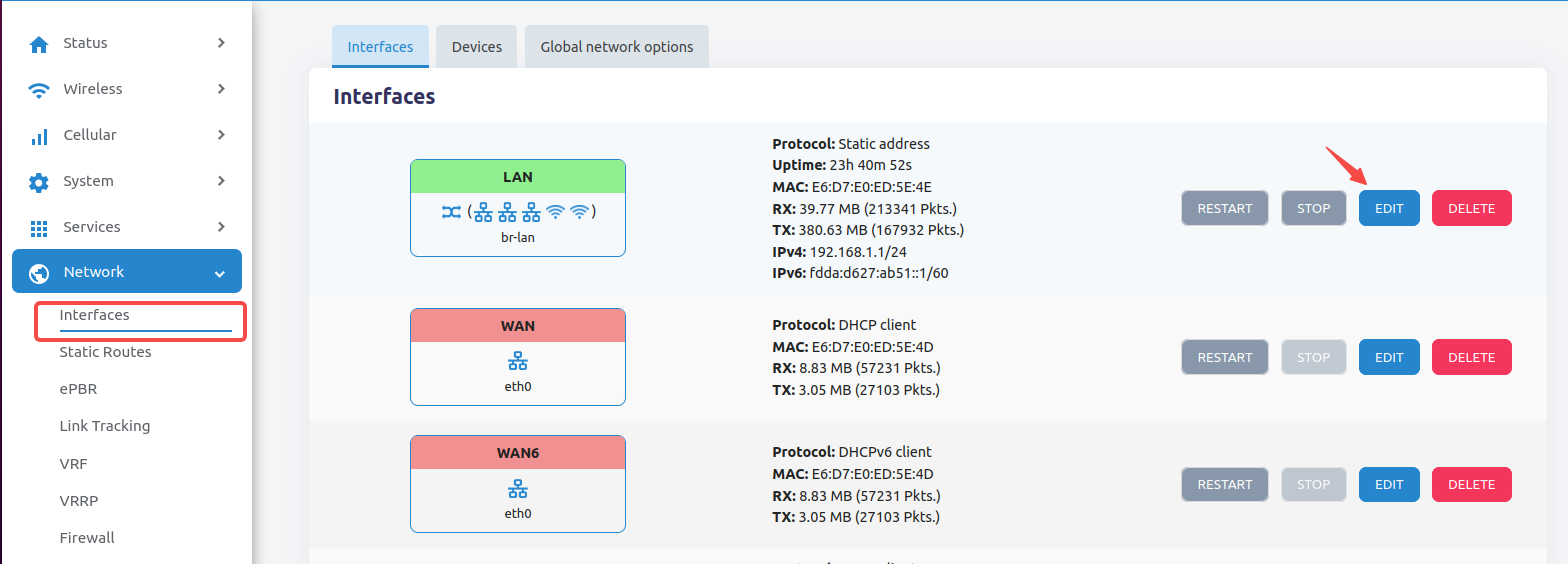
- 找到 LAN 并点击 编辑 按钮
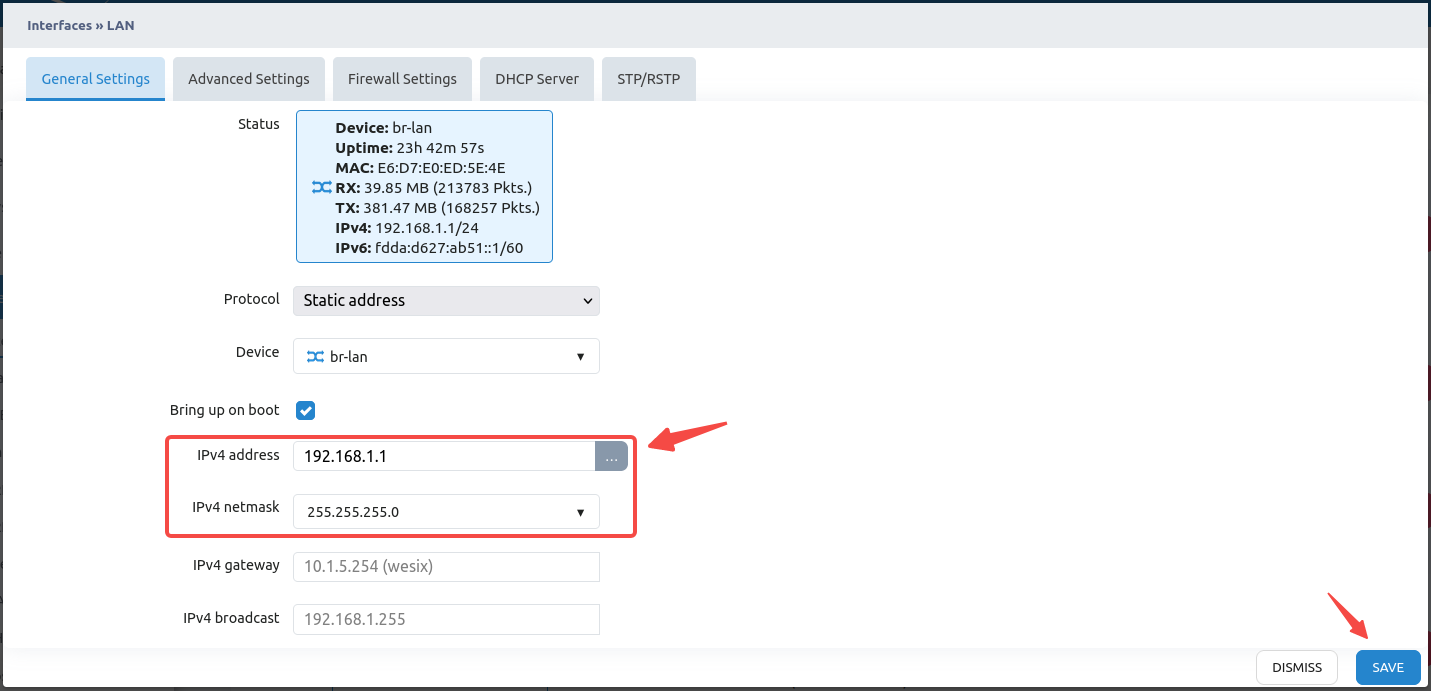
- 输入新的 IP 地址(例如:
192.168.123.1) - 更改 IP 地址或网络掩码后,点击 保存 按钮
- 点击 保存并应用 按钮以提交更改
将弹出一个对话框:
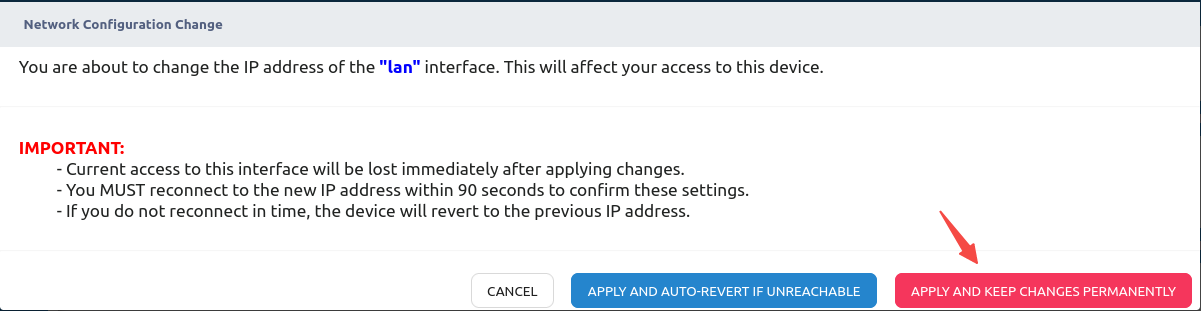
您即将更改 "lan" 接口的 IP 地址。这将影响您对此设备的访问。
重要:
- 应用更改后,当前对此接口的访问将立即中断。
- 您必须在 90 秒内重新连接到新的 IP 地址以确认这些设置。
- 如果您没有及时重新连接,设备将恢复到先前的 IP 地址。
- 点击 永久应用并保留更改 按钮
- 在浏览器中输入新的 IP 地址(例如
https://192.168.123.1),您将再次看到登录页面
提示
- 您的计算机(DHCP 客户端)可能需要一些时间才能从路由器获取新的 IP 地址
- 您可以手动拔下并插入以太网以刷新新的 IP 地址
- 在更糟的情况下,您可能需要关闭然后开启路由器以重新建立连接
7. 无线配置
如果路由器支持 WiFi 6,它有两个无线电收发器:一个用于 5 GHz,一个用于 2.4 GHz。
7.1 更改 WiFi SSID 和密码
- 前往 无线 → 配置 页面
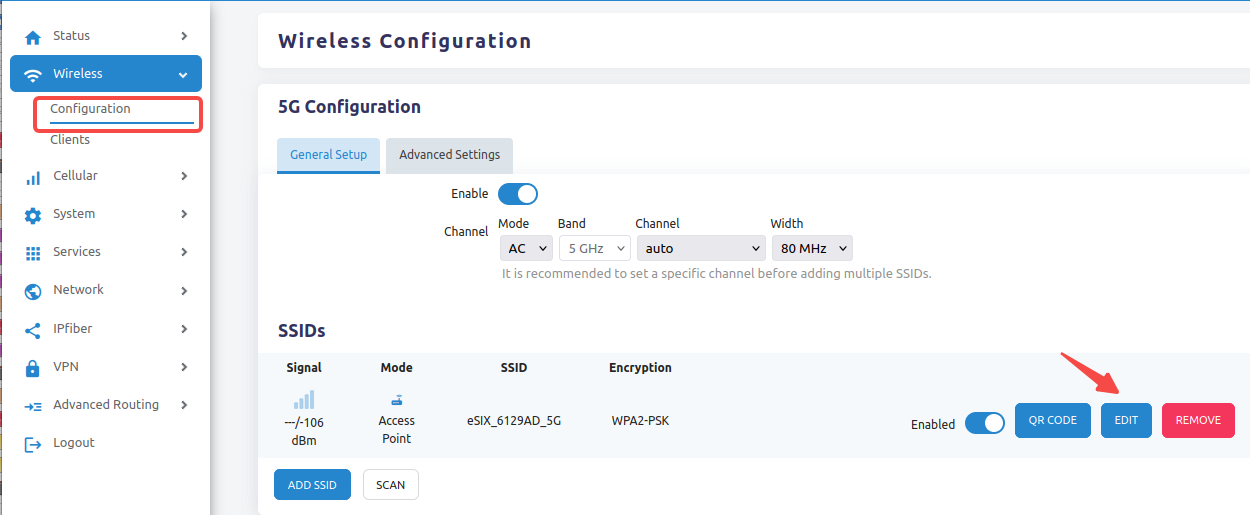
- 例如,将默认的 5 GHz SSID 更改为 "example_5G"
- 点击 编辑 按钮
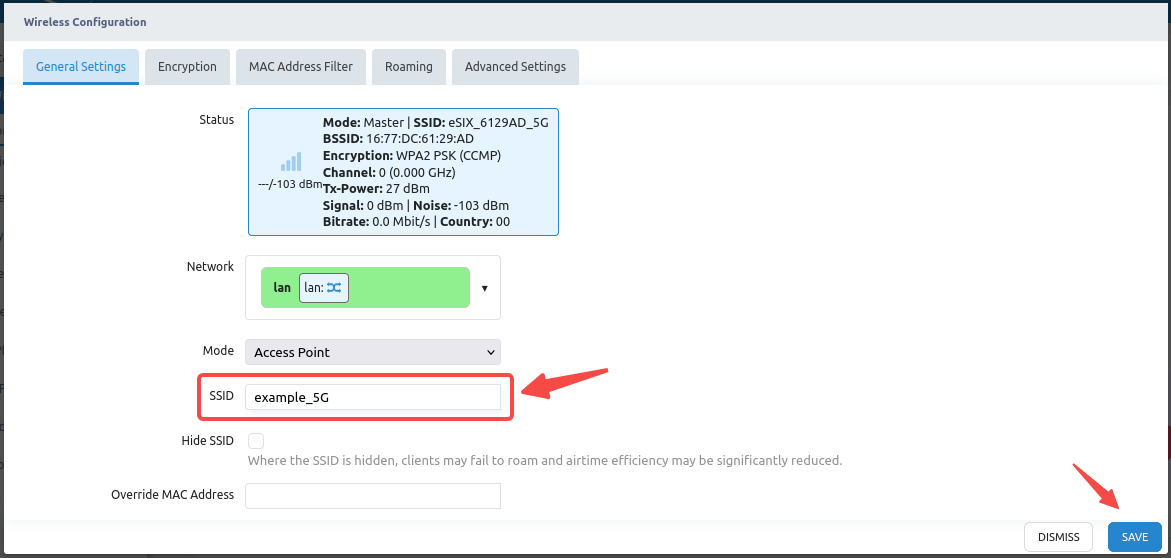
- 根据需要修改 SSID 名称
- 要更改此 SSID 的密码,请点击 加密 标签
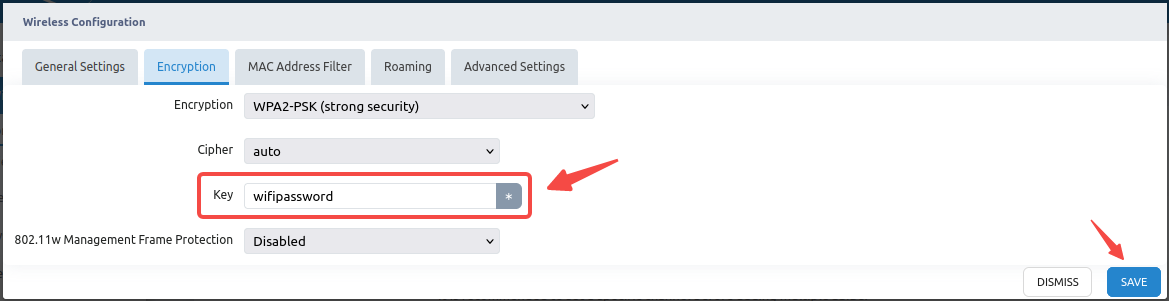
- 输入新密码
- 点击 保存 按钮以保存所有更改
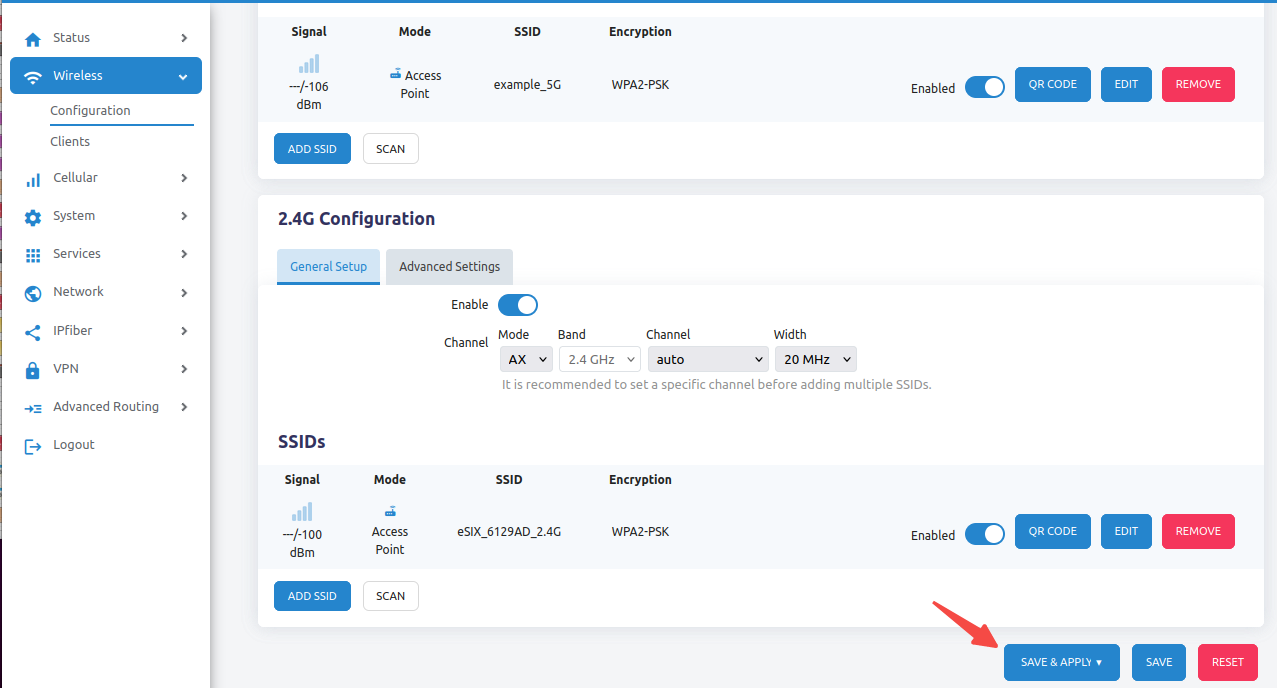
- 最后,点击 保存并应用 按钮以提交更改
文档结束