1. 简介
IPfiber 技术是该行业的游戏规则改变者,其标志性功能之一是能够通过互联网宽带、LTE/5G 蜂窝建立虚拟第 2 层隧道。
- 提供全功能模拟以太网电缆
- 支持二层广播
- 支持任意网络拓扑/协议
2. 配置步骤
- 主机配置
选择 IPfiber > Users。选择 “ADD” 按钮。
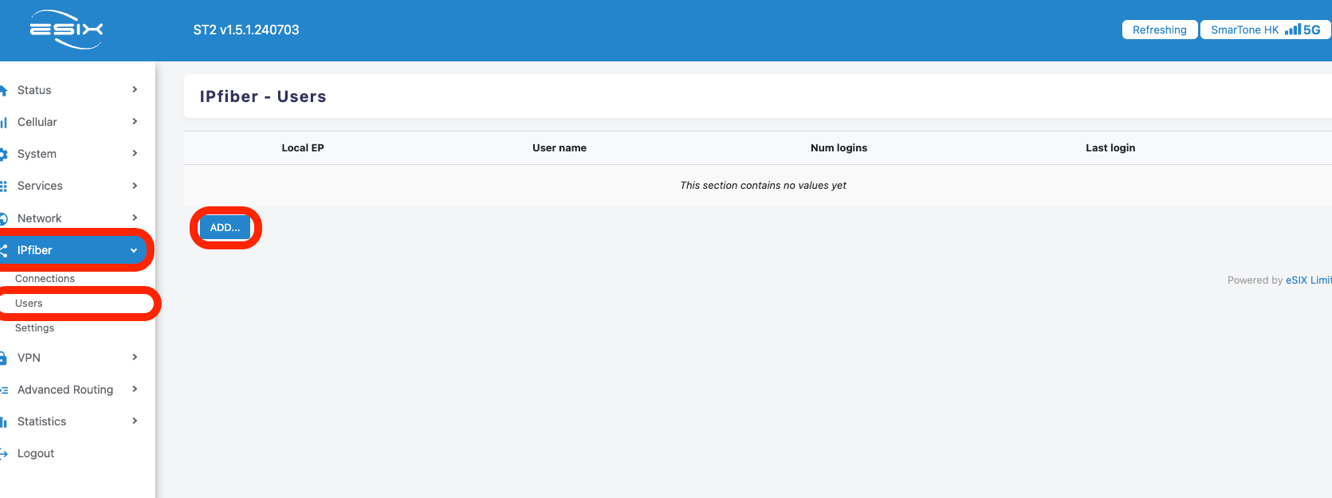
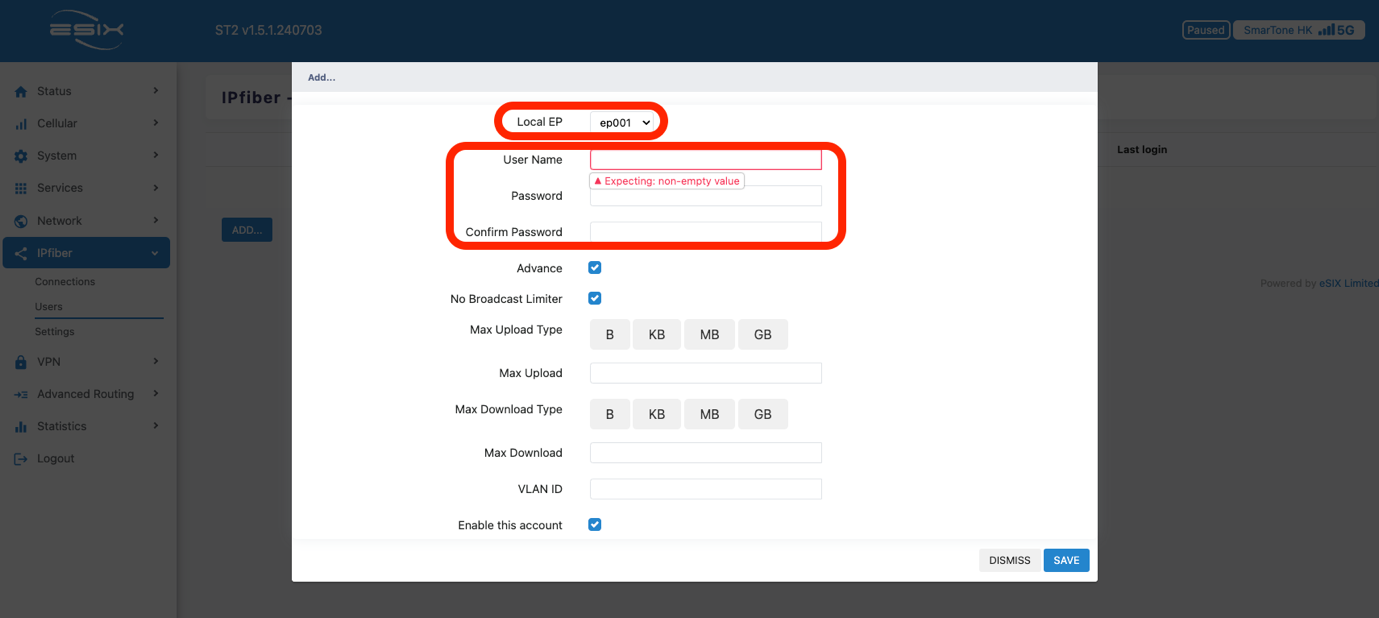
选择 ep(endpoint) 并设计您喜欢的用户名和密码。
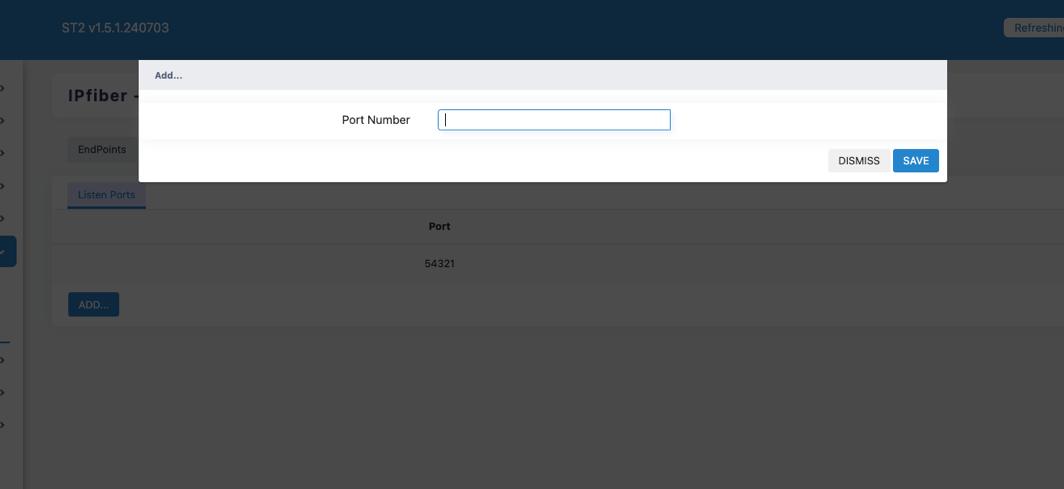
转到 -> IPfiber -> 设置 -> 属性,然后单击“添加”按钮。
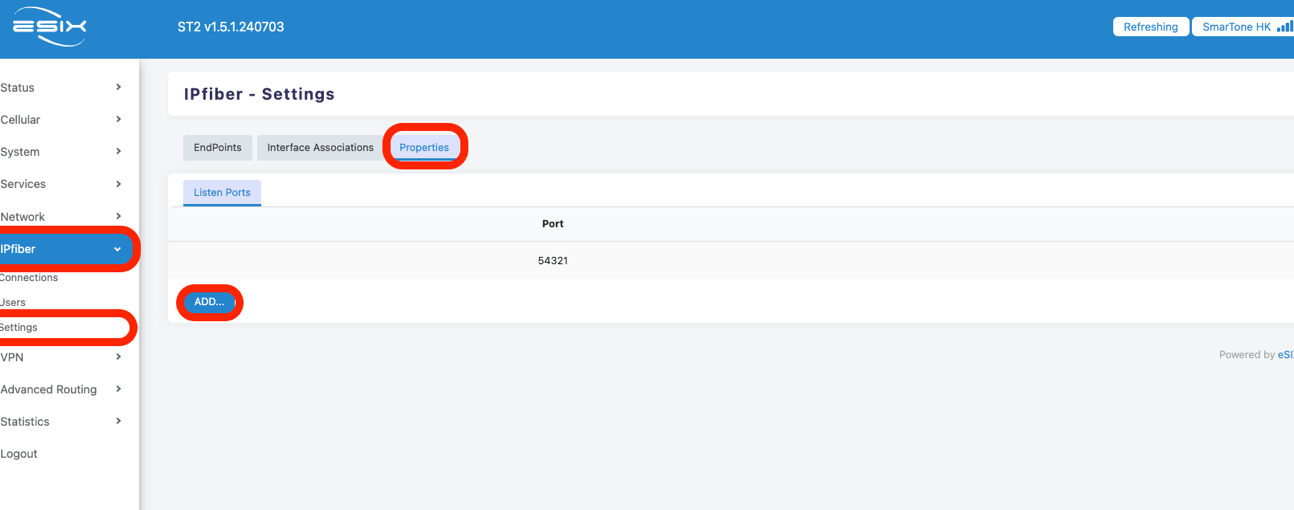
逐个输入侦听端口号(例如,54322、54323、54324...等)并保存。
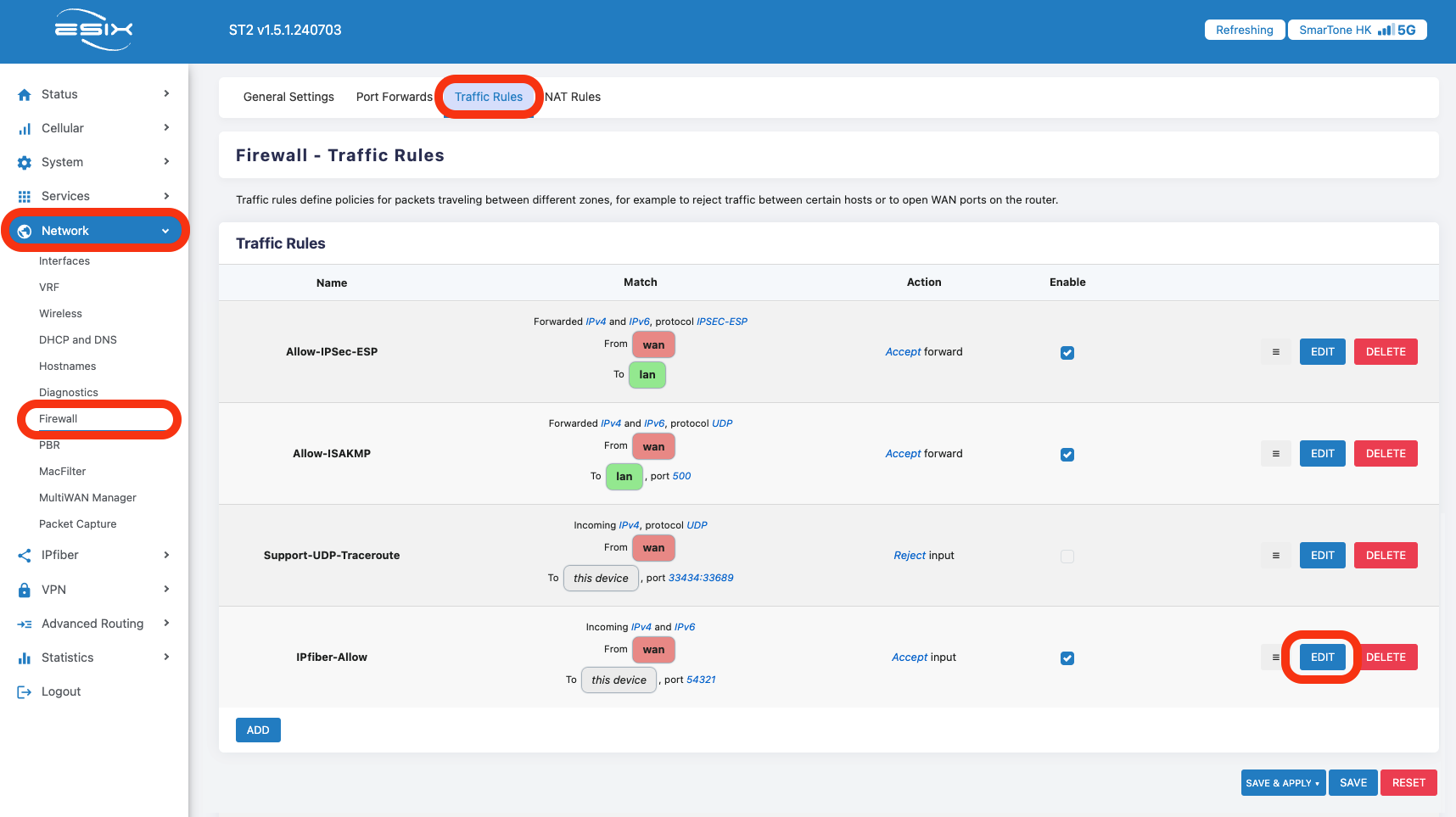
转到 -> 网络 -> 防火墙 -> 流量规则 -> IPfiber -> 允许点击“编辑”
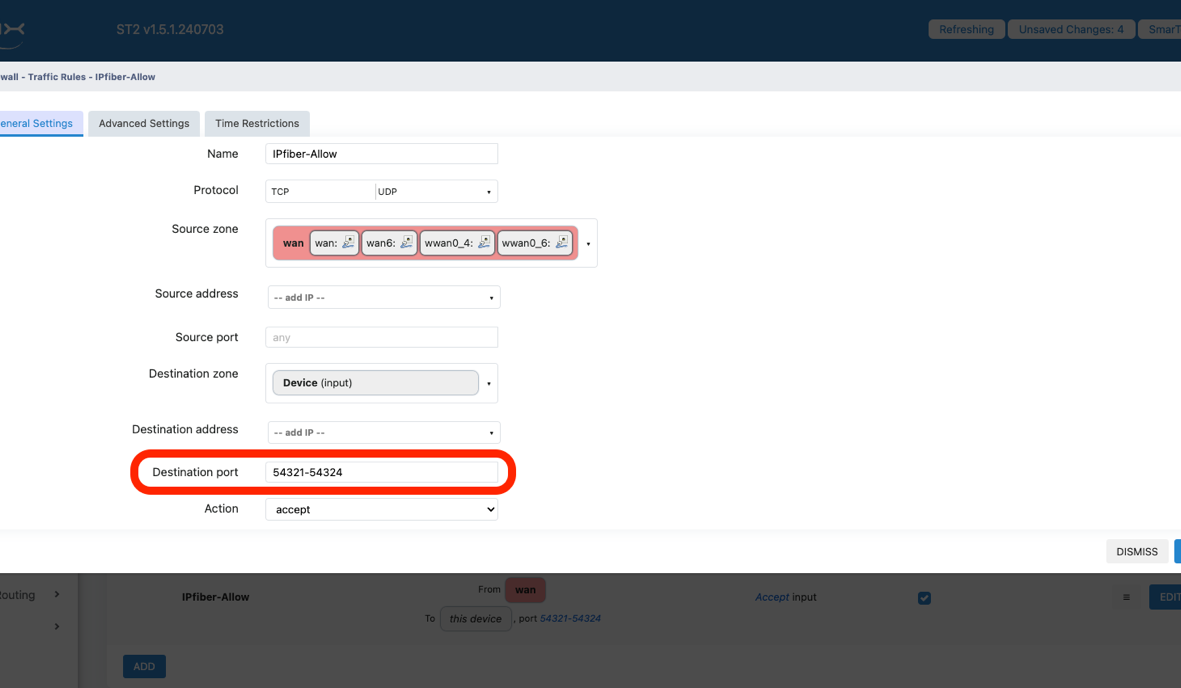
输入端口号或端口范围(例如,54321-54324),然后输入“保存”
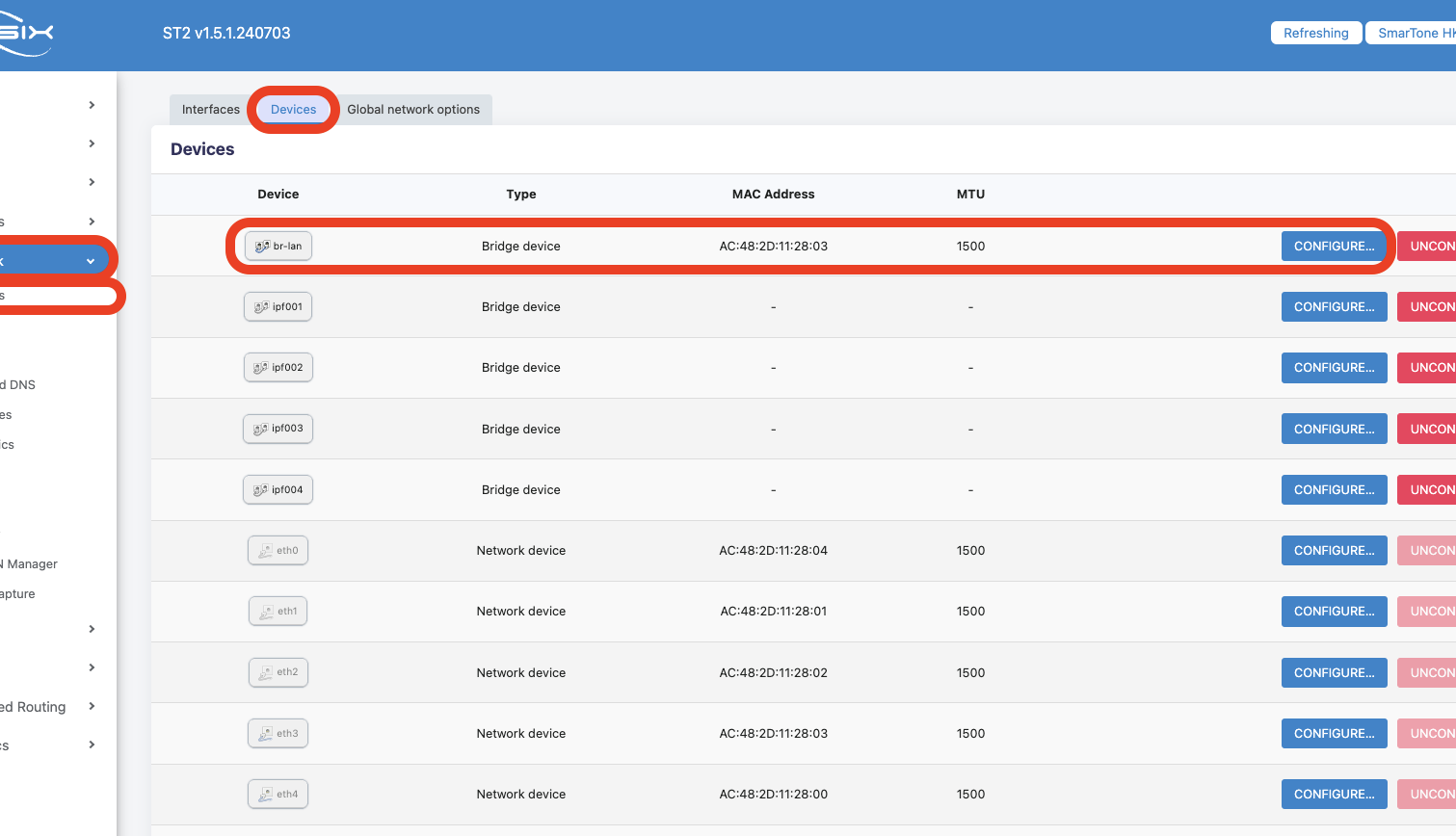
准备 IPfiber 隧道并将其分配为内部网络的一部分。从左列 -> 网络 -> 接口 -> 设备 -> 单击“配置...”BR-LAN 设备的按钮。
展开“桥接端口”手册并添加所有 IPfiber 端口(tap_ipf001、tap_ipf002....等)。点击 “SAVE” 保存设置。
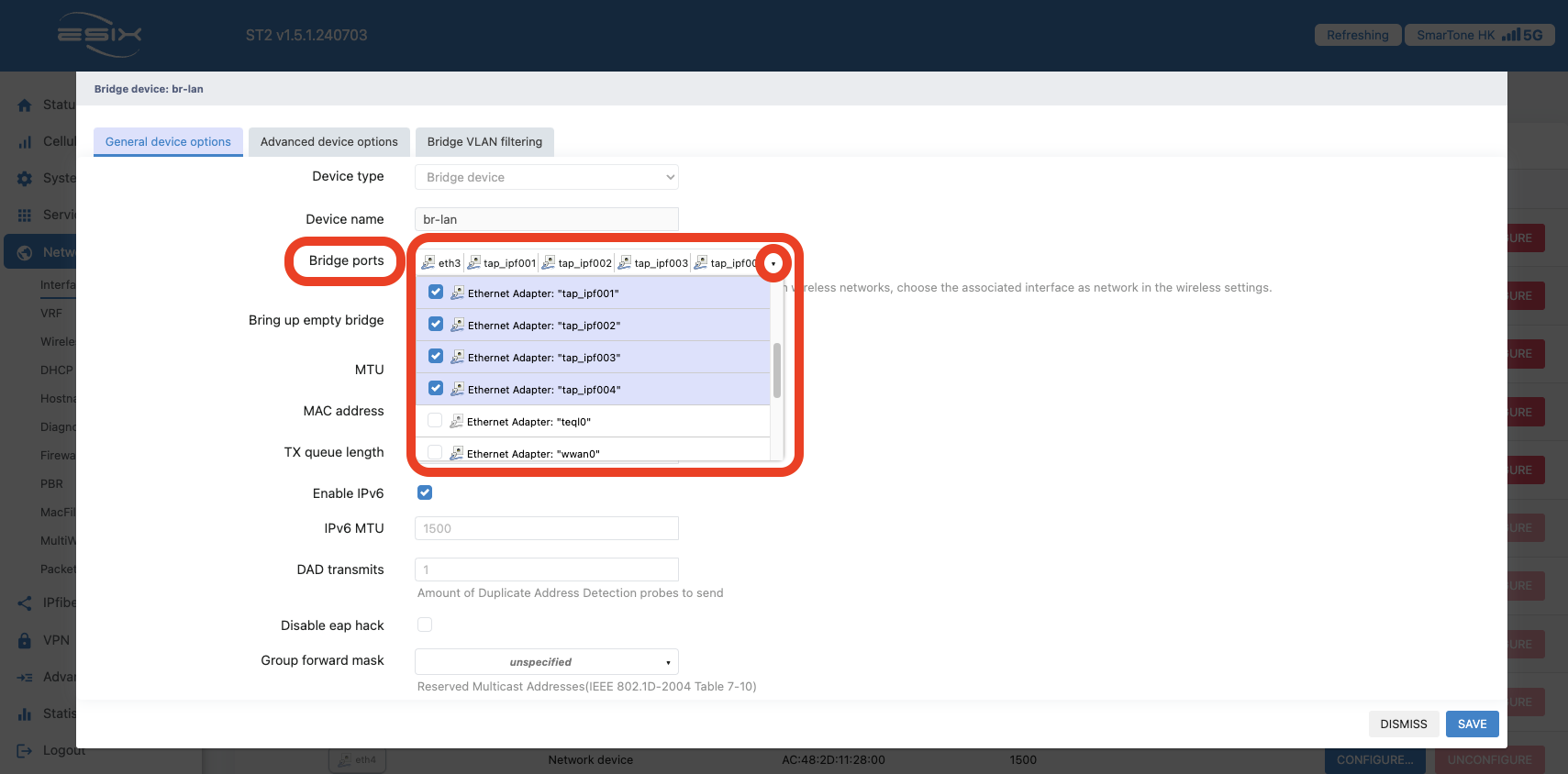
请记住,在您进行了许多更改后,请点击“保存并应用”。

- 客户端配置
从左列 -> 网络 -> 接口 -> 添加新接口。
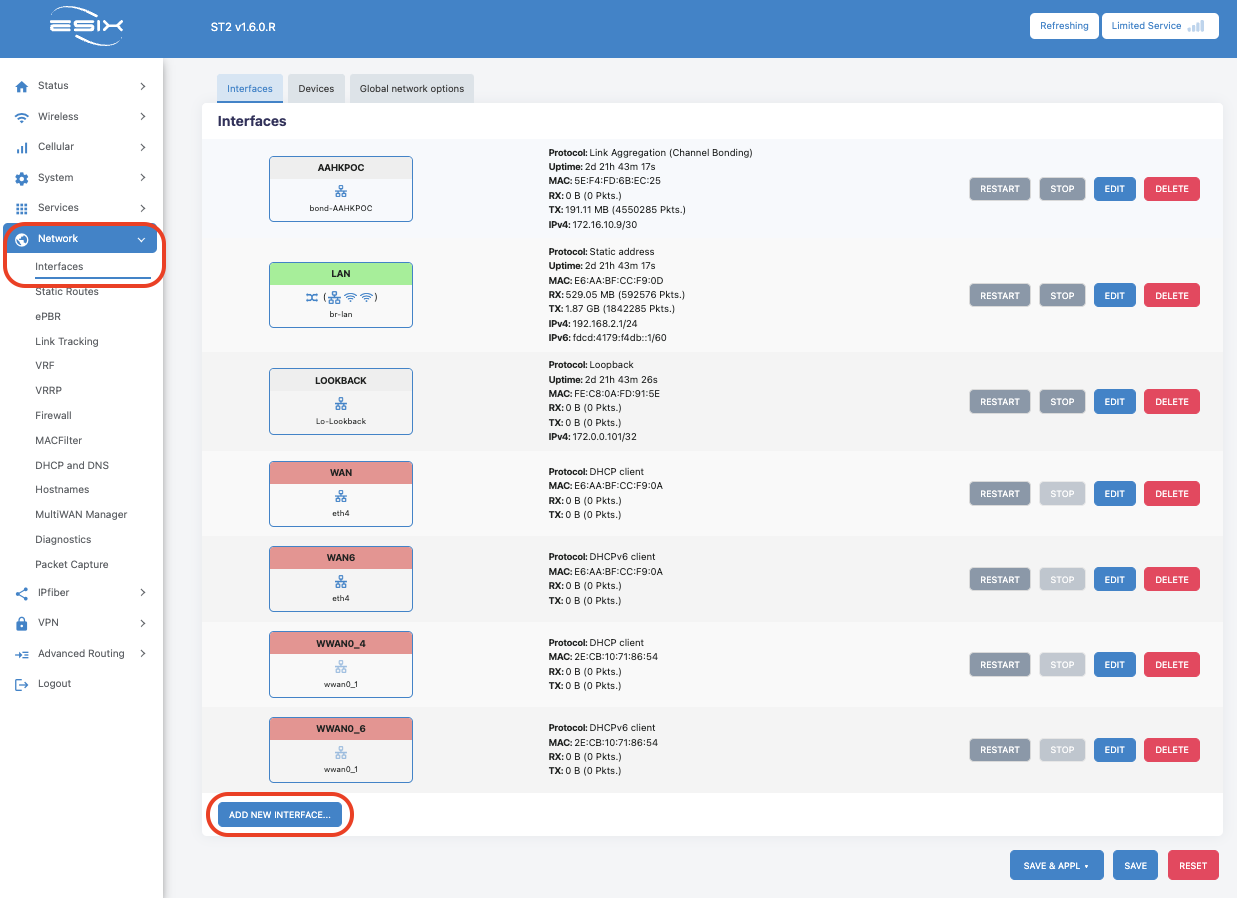
创建新接口,如下所示:
| 名字: | 设计您的接口名称(例如:DYX01) |
| 协议: | DHCP 客户端 |
| 装置: | 以太网适配器 “tap_ipf001” 或 “tap_ipf002” 或 “tap_ipf003” 或 “tap_ipf004” |

创建 IPFiber 连接。从左列 -> IPfiber -> 连接 -> 单击“添加”按钮。
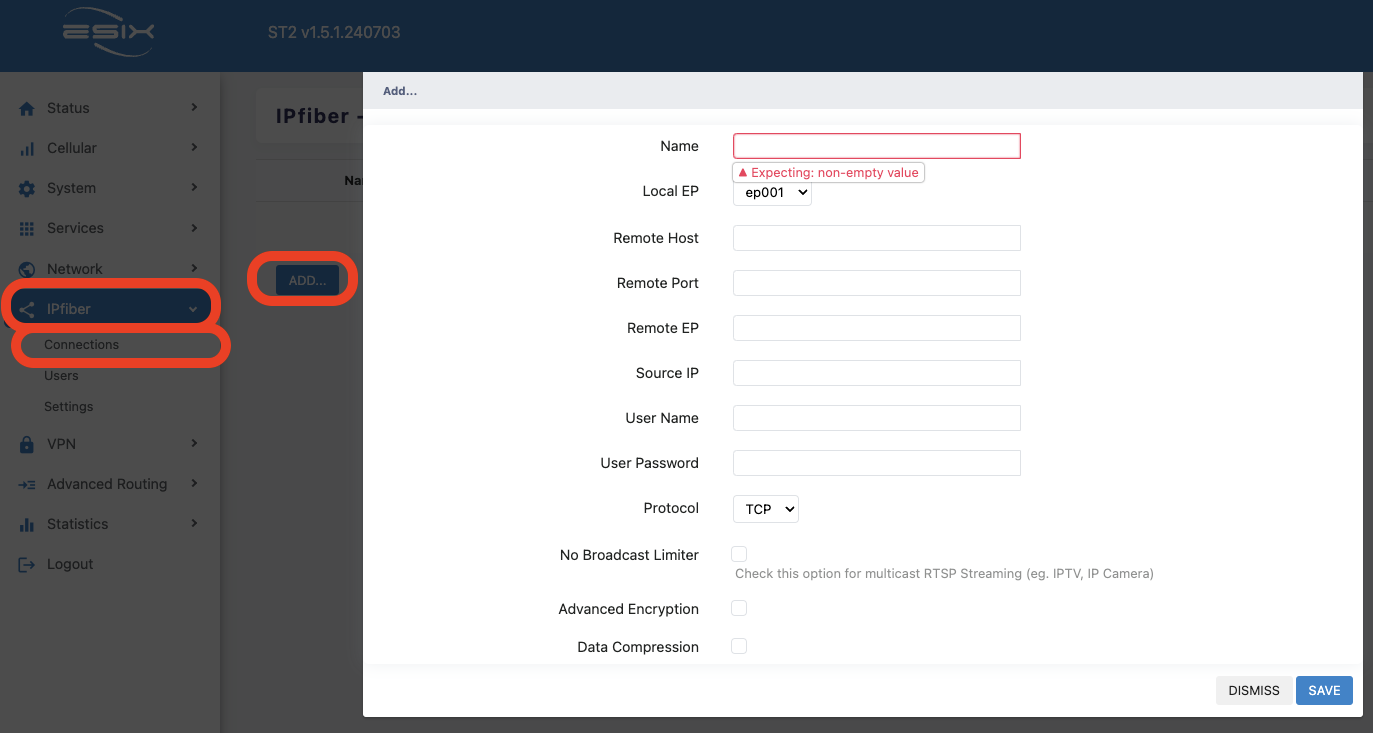
| 名字: | 您喜欢的任何名称 |
| 本地 EP: | 请参阅您在 “客户端配置” 部分中分配的端口, 例如:tap_ipf001=ep001, tap_ipf002=ep002... |
| 远程主机: | 服务器的主机名或 IP 地址。 |
| 远程端口: | 在 “Host Configuration” 部分打开的侦听端口。 |
| 远程 EP: | 您在 “Client Configuration” 部分中分配的端口。 例如:tap_ipf001=ep001, tap_ipf002=ep002... |
| 源 IP: | 输入 0.0.0.0 就可以了。 |
| 用户名: | 与您在 “主机配置” 部分创建的登录信息相同。 |
| 用户密码: | 与您在 “主机配置” 部分创建的登录信息相同。 |
| 协议: | TCP 或 UDP |
| 无广播限制器: | 使 |
*完成后请记住点击“保存”。
当状态列变为绿色时,表示 IPFiber 已连接且无异常。
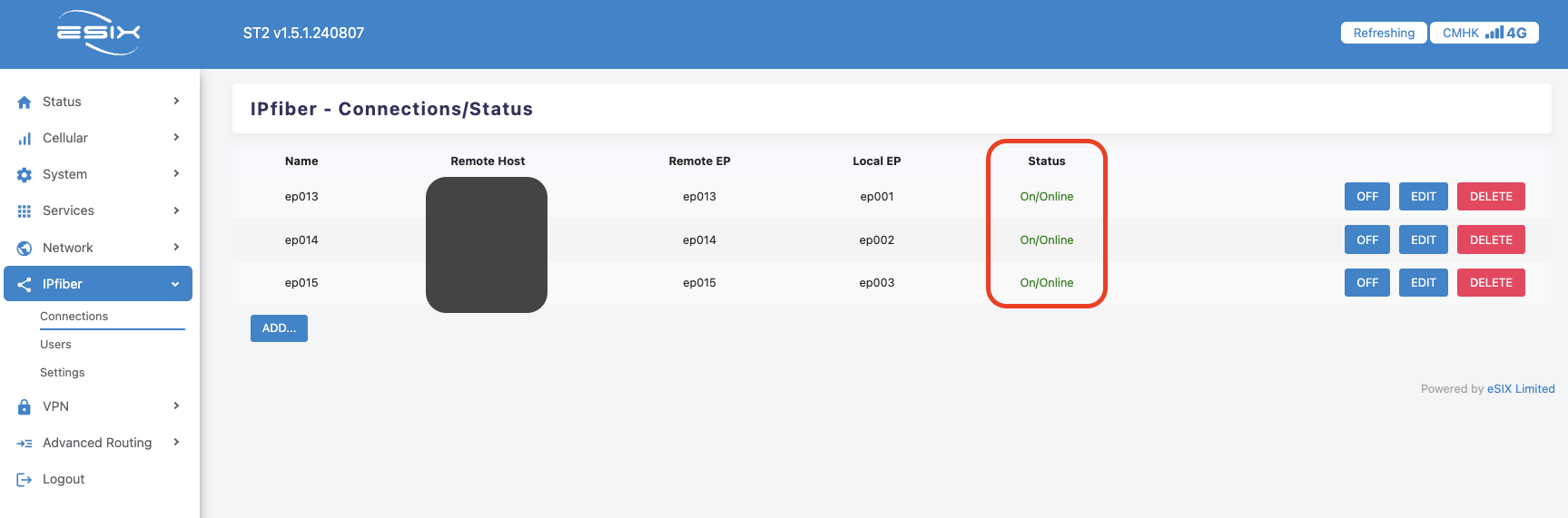
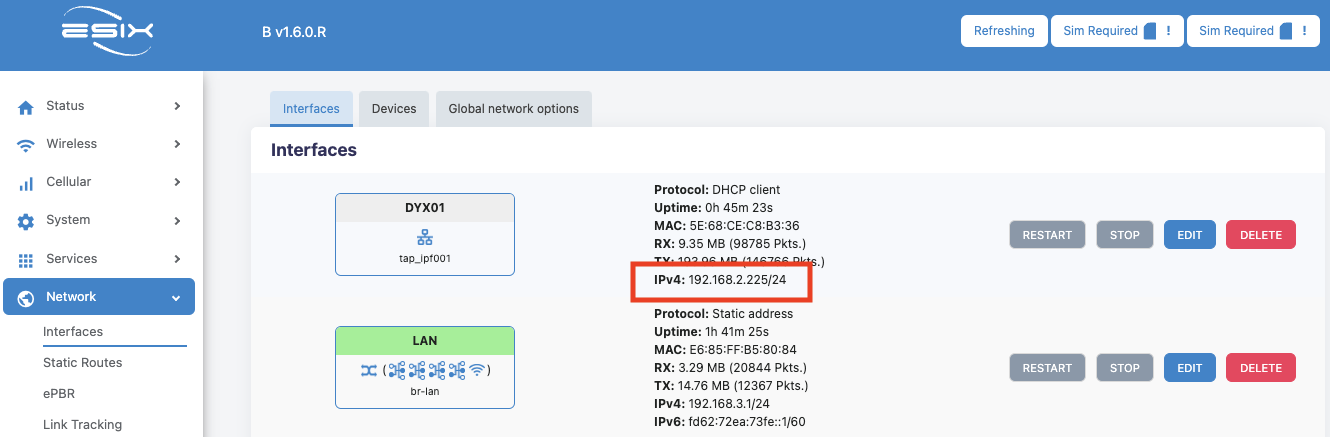
另外去检查新创建的接口,IPfiber 连接后应该会自动获取一个 IP 地址。