
简介
VRF(虚拟路由转发)是一种网络虚拟化技术,允许在单个物理路由器上创建多个独立的路由表实例,实现网络隔离。
使用场景
网络隔离
- 为不同部门或客户创建独立的网络环境
- 防止不同 VRF 之间的路由信息泄露
服务分离
- 将管理流量与业务流量分离
- 创建专用的网络通道用于特定服务
配置步骤
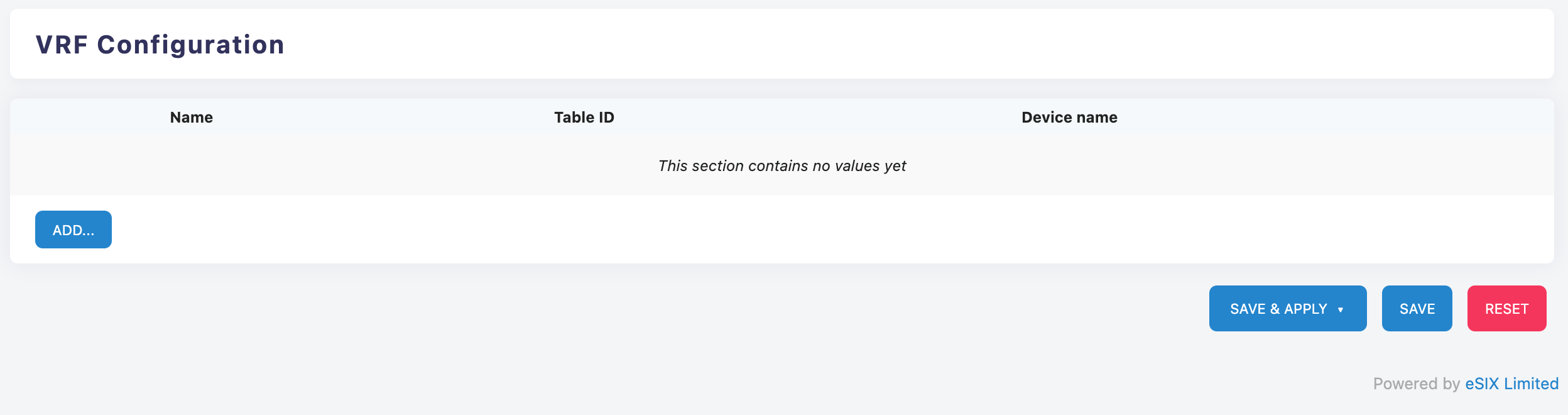
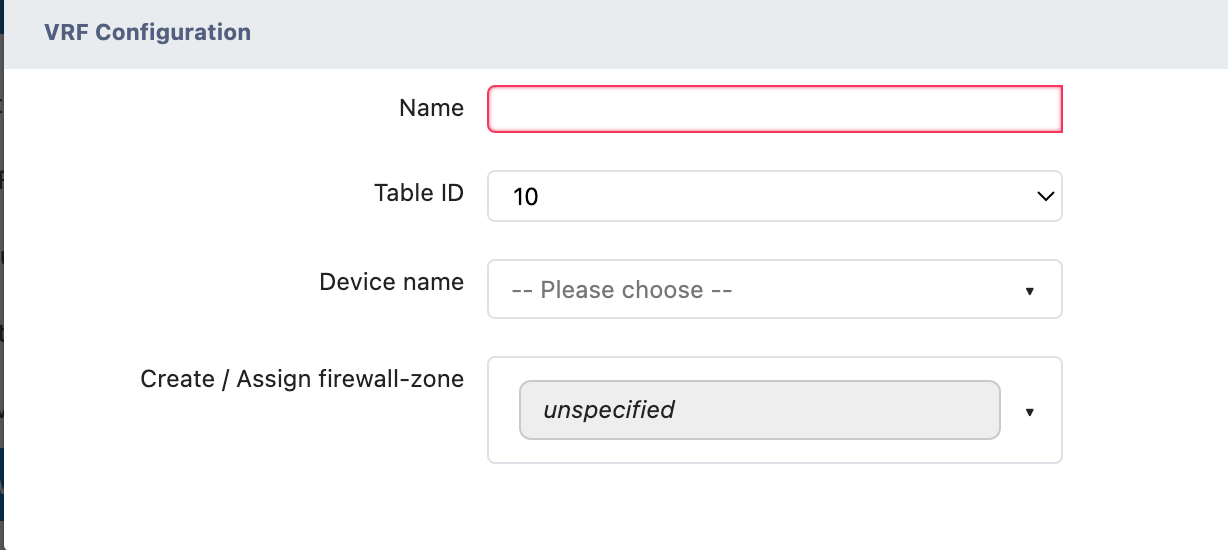
VRF 配置界面
VRF 配置界面包含以下主要字段:
- 基本配置字段
- Name(名称):VRF 实例的唯一标识名称
- Table ID(路由表 ID):指定 VRF 使用的路由表编号(如示例中的"10")
- Device name(设备名称):选择关联的网络设备
- 高级配置选项
- Create / Assign firewall-zone(创建/分配防火墙区域):
- 默认值:unspecified(未指定)
- 可用于将 VRF 关联到特定的防火墙安全区域
操作步骤
创建新的 VRF 实例
添加 VRF
- 点击 "ADD..." 按钮开始创建新的 VRF 配置
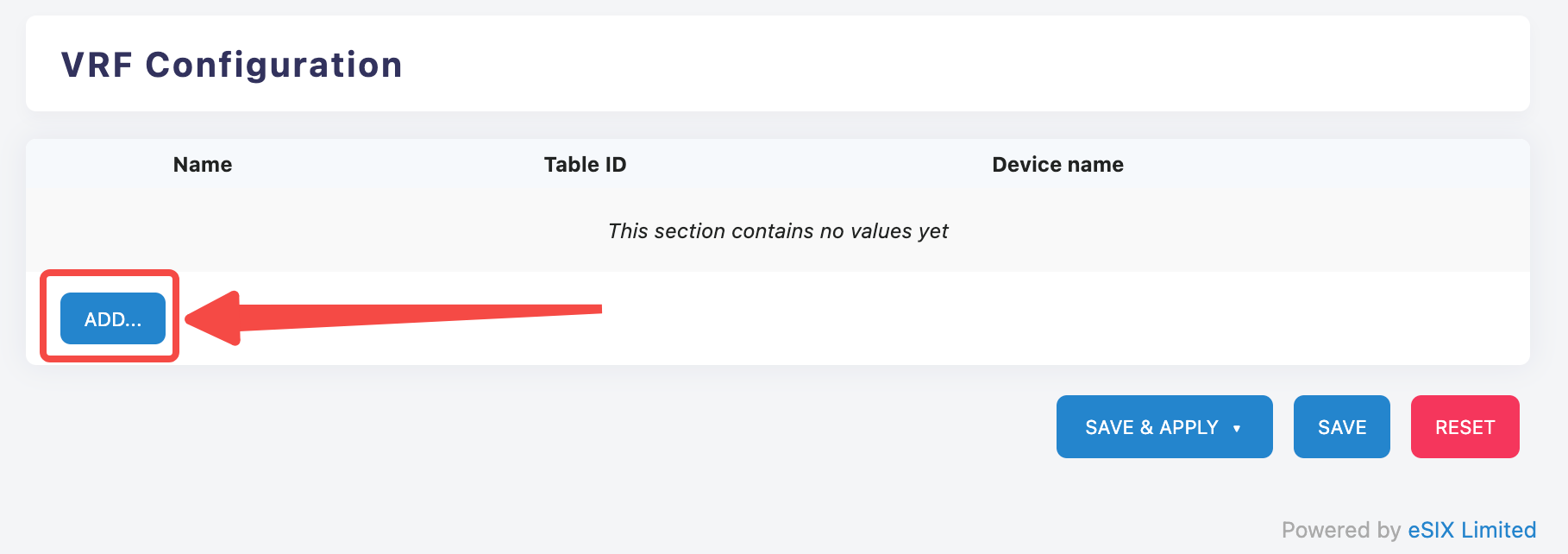
- 点击 "ADD..." 按钮开始创建新的 VRF 配置
填写基本信息
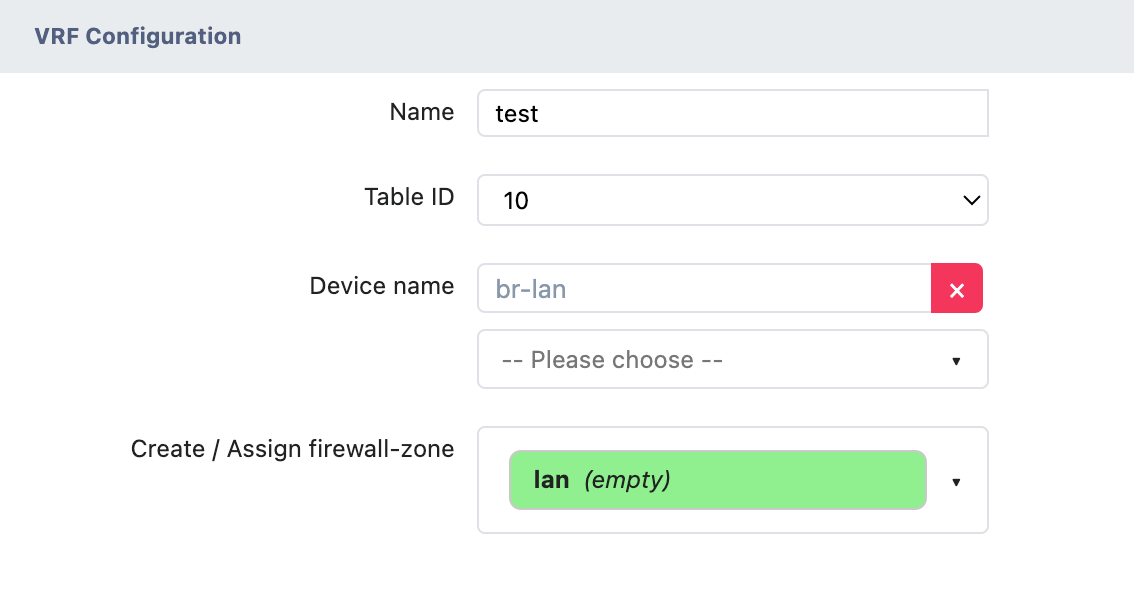
- 在 "Name" 字段输入 VRF 实例名称
- 在 "Table ID" 下拉菜单中选择路由表 ID
- 在 "Device name" 下拉菜单中选择目标接口或者网桥
配置防火墙区域(可选)
- 在 "Create / Assign firewall-zone" 下拉菜单中选择相应的防火墙区域
- 如不需要特定区域,保持 "unspecified" 状态
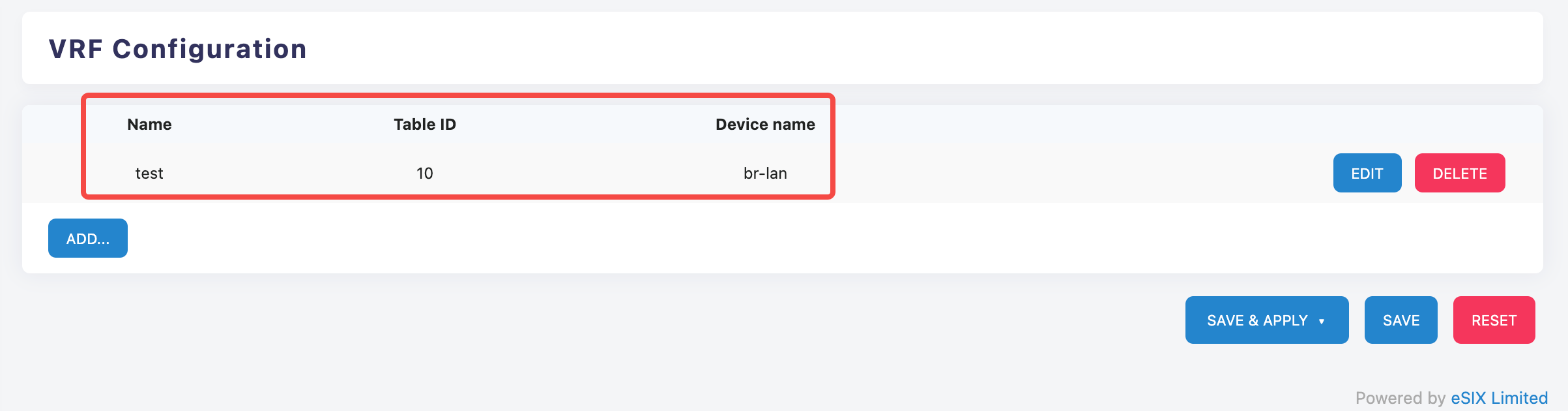
VRF 路由添加
静态路由
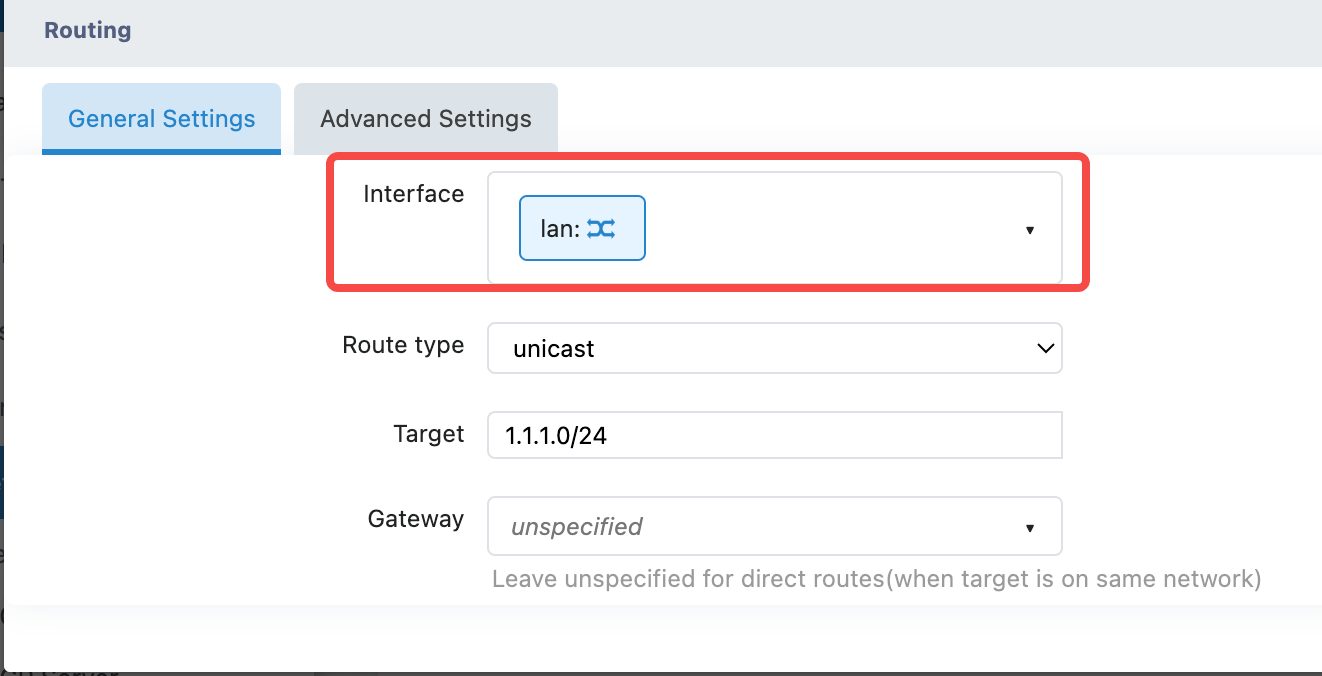
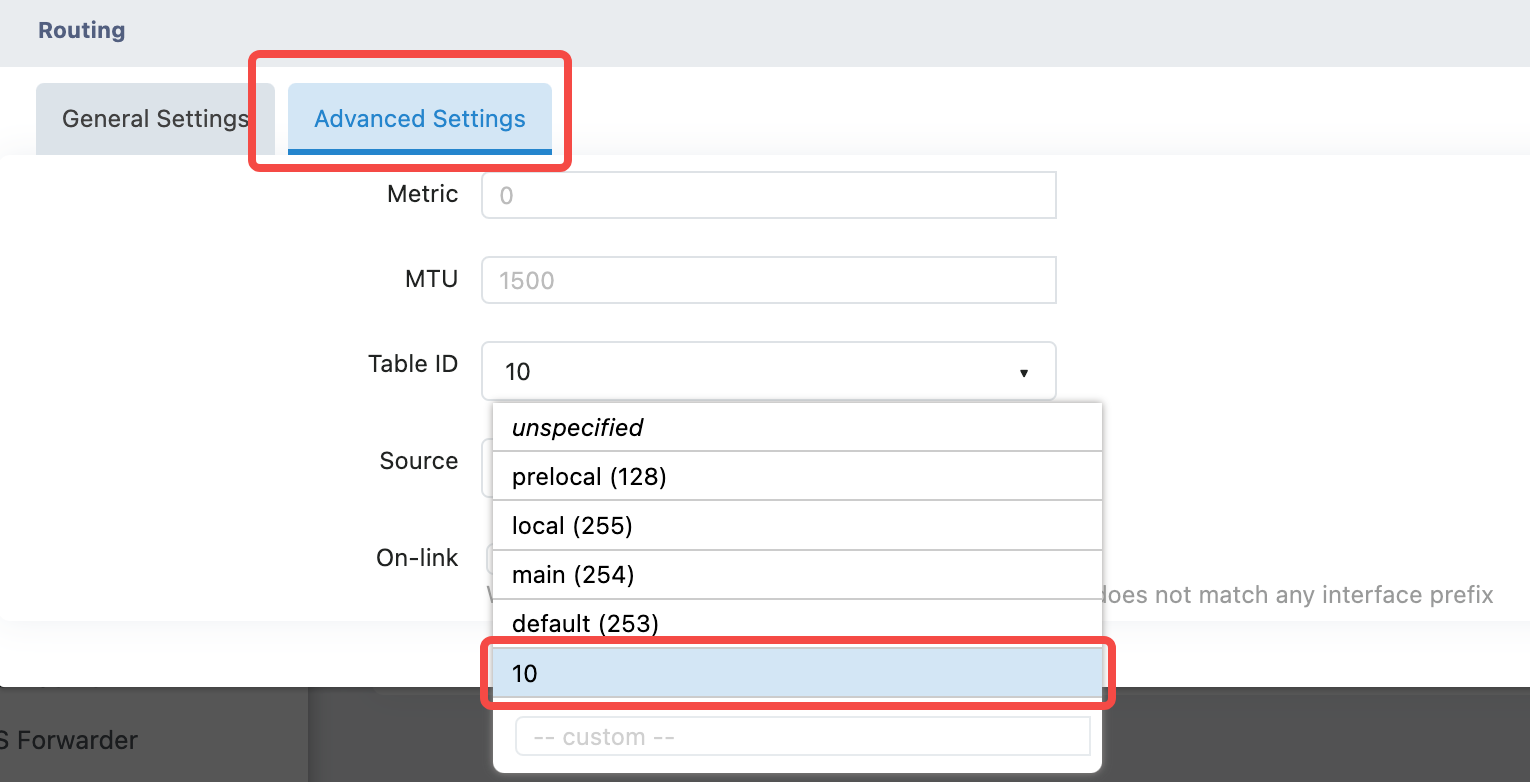
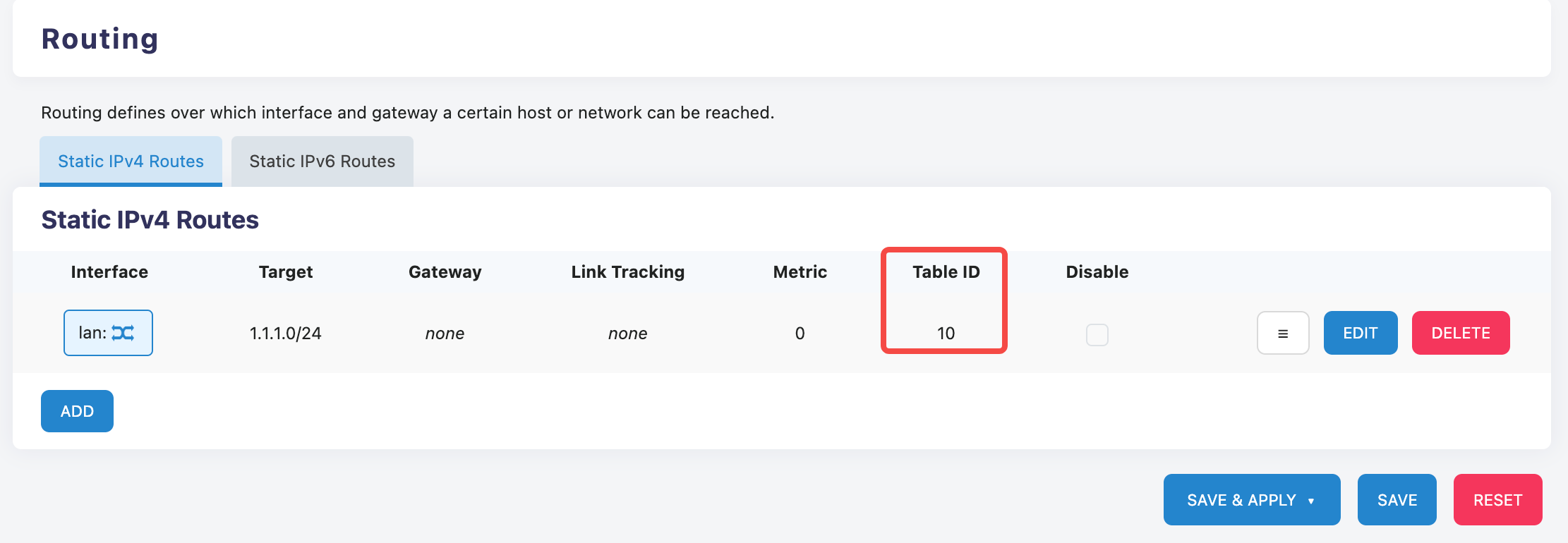
在‘Network>Static Routes’页面,添加静态路由时选择 VRF 的接口,并在高级设置上填写 VRF 的 table ID 即可添加 VRF 的路由。
动态路由
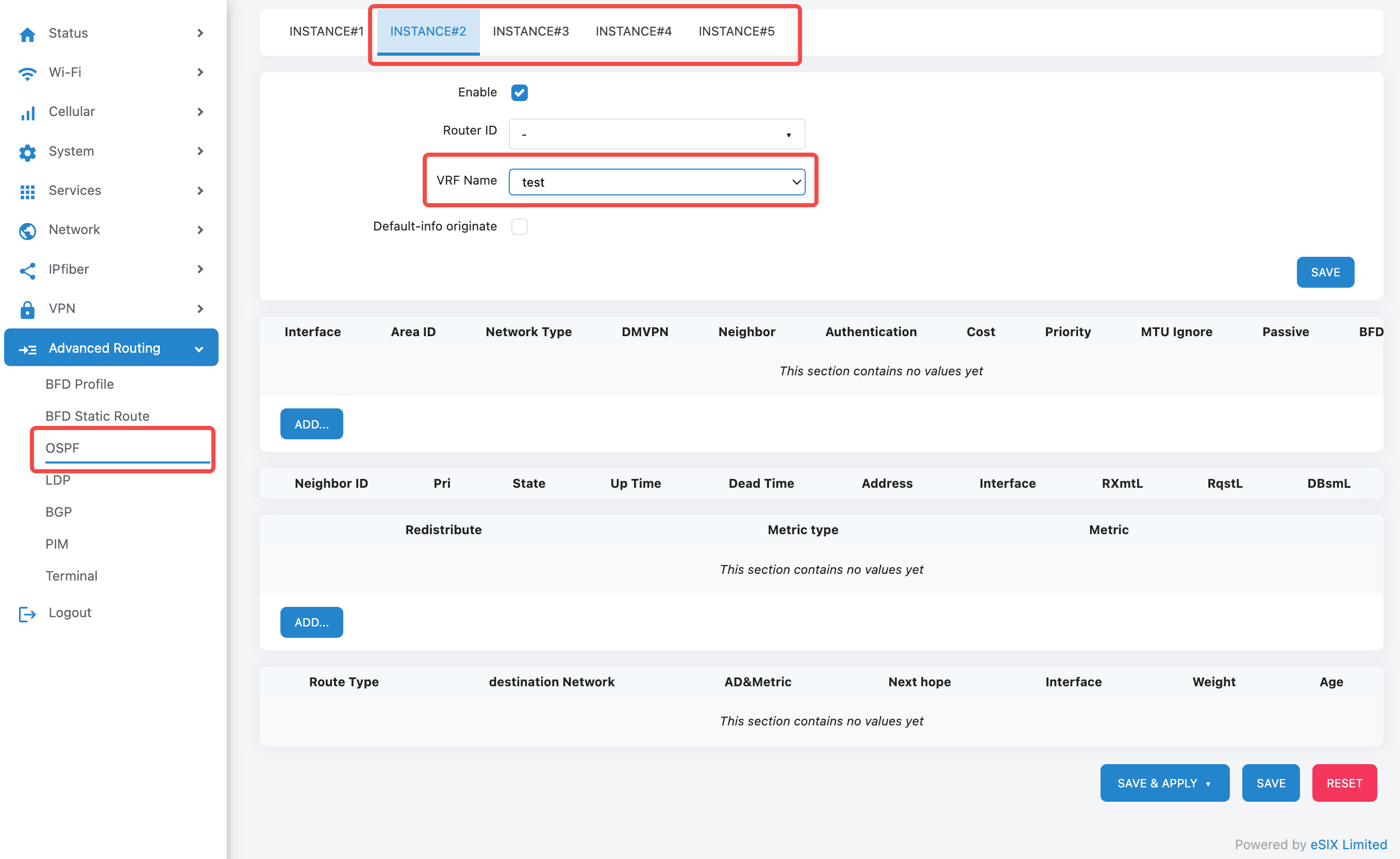
在 OSPF 配置页面,可以选择 INSTANCE#2~5 来配置 VRF 的 OSPF 协议。每个 INSTANCE 的路由表是独立的,其中 INSTANCE#1 是主路由表。
路由表
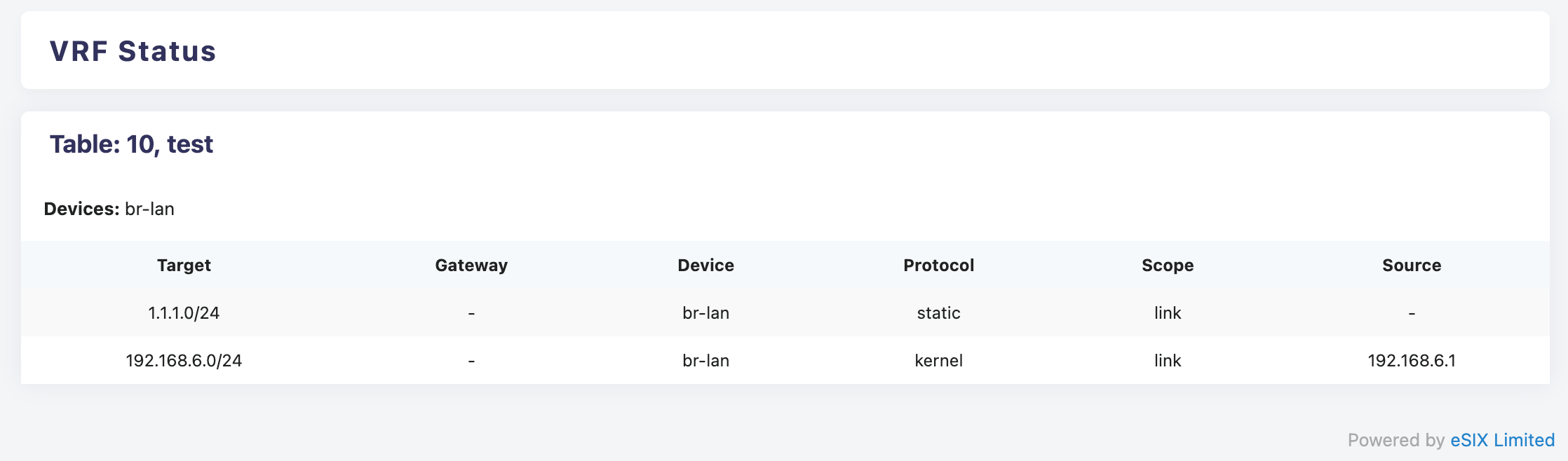
在‘Status>VRF’页面,可以查看 vrf 的路由表
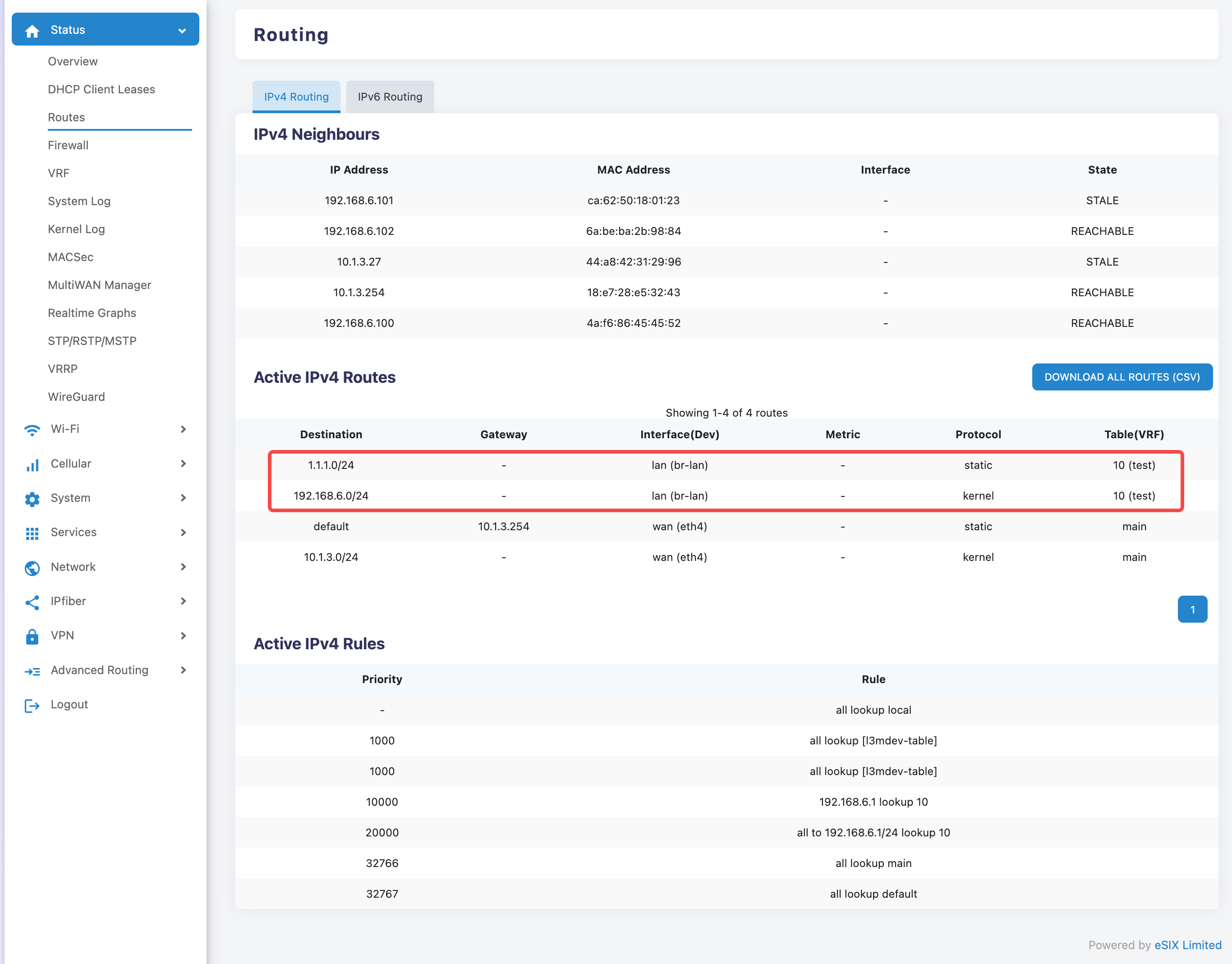
在‘Status>Routes’页面,可以查看总路由表上出现 VRF 的路由
注意事项
- 路由表 ID 唯一性:确保每个 VRF 实例使用不同的 Table ID
- 设备兼容性:确认目标设备支持 VRF 功能
- 防火墙策略:配置相应的防火墙规则以确保网络安全
- 配置验证:应用配置后应验证 VRF 实例是否正常工作
故障排除
- 如果配置无法保存,检查所有必填字段是否已正确填写
- 确认 Table ID 没有与现有 VRF 实例冲突
- 验证选择的设备是否在线且支持 VRF 功能
通过合理配置 VRF,可以有效实现网络资源的隔离和优化管理。