1. 简介
Link Tracking 作用:
根据链路检活状态为系统配置不同的路由及 ePBR 策略。检活方式有检查 IP 可达(ping), 和检查端口可达(nc)两种。检活状态有三种:UP、DOWN、UNKNOWN。
2. 配置说明
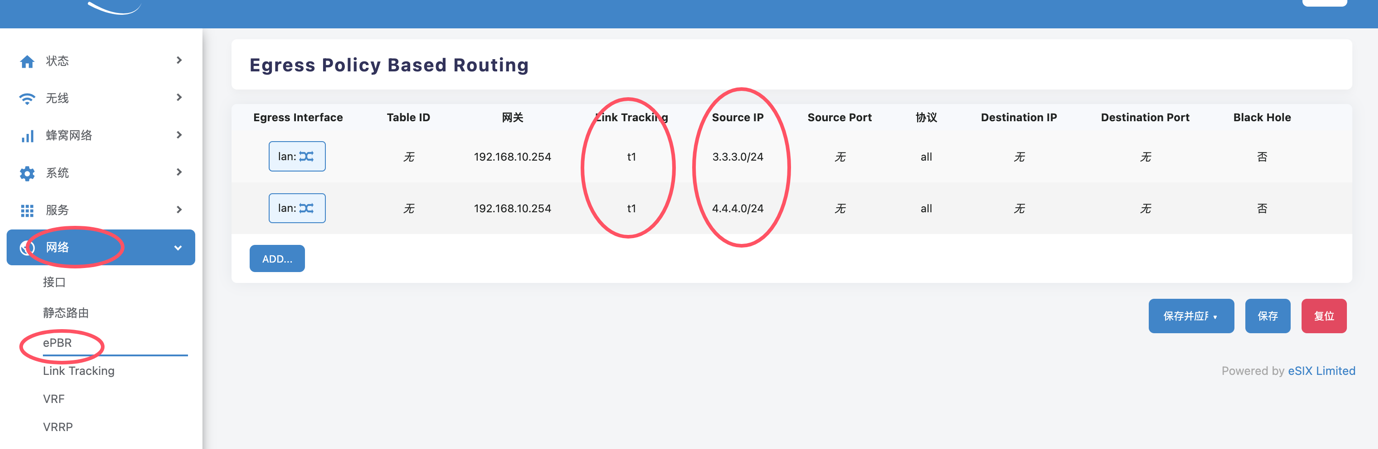
Link Tracking 配置页面位于左侧菜单栏 "网络" -> "Link Tracking"。
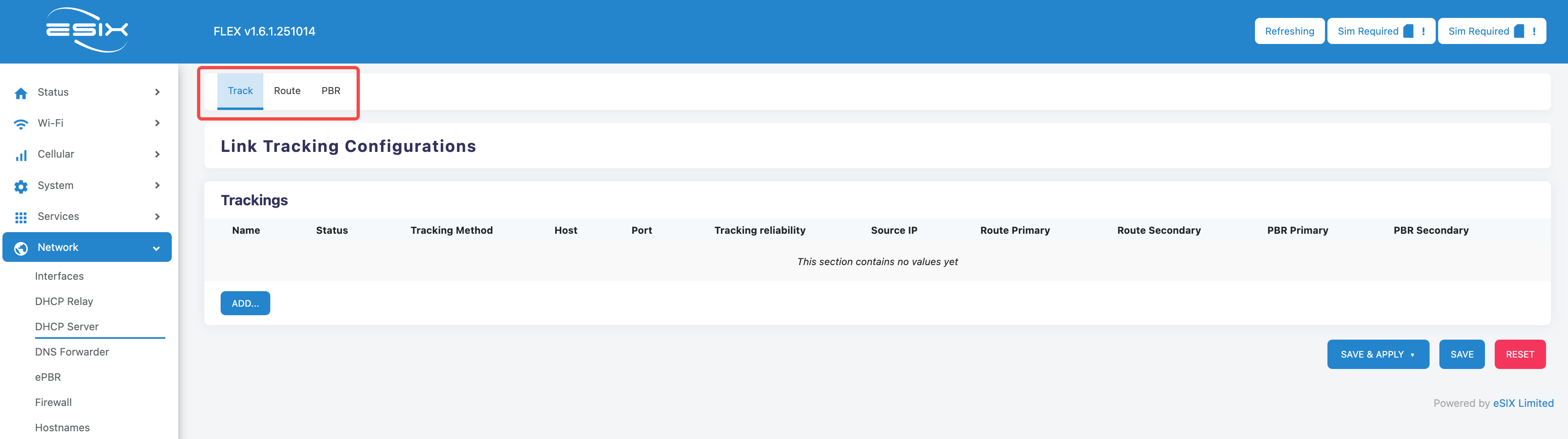
配置页面有三个子标签页,分别是 Track(检测追踪页)、Route(路由页)、PBR(策略页)。如下图所示:
2.1 Route & PBR
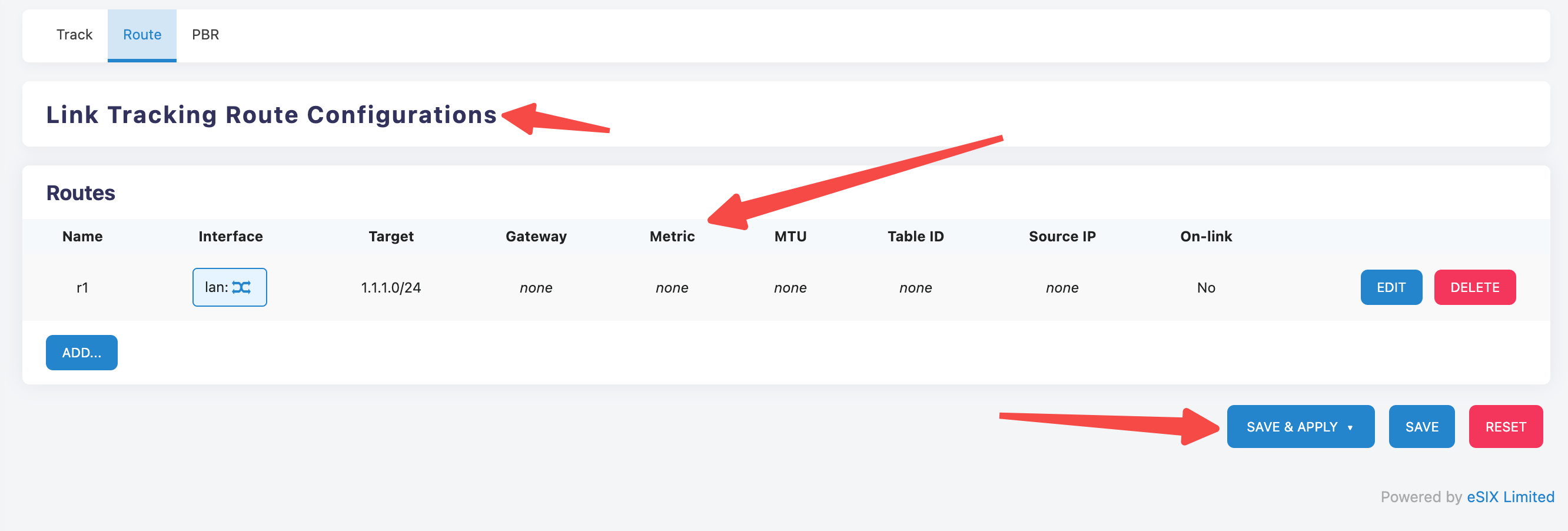
路由(Route) 与 策略(PBR) 标签页布局相同,页面分三个部分:标题、预配置列表、底部按钮。
如图所示:
点击预配置列表左下角 "ADD" 按钮,或点击列表中任意条目右侧 "编辑" 按钮,页面浮现条目编辑表单:
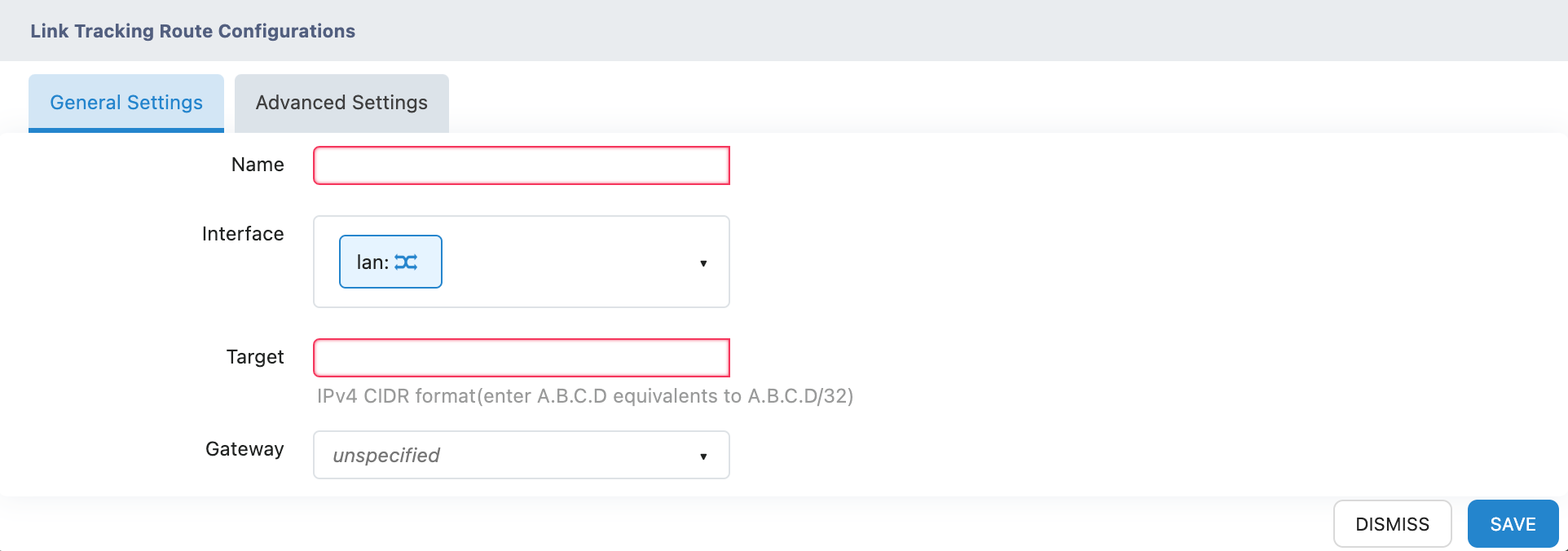
路由条目编辑表单与本系统中静态路由(左侧菜单栏"网络" -> "静态路由")配置方式一致;
策略条目编辑表单与本系统中 ePBR(左侧菜单栏"网络" -> "ePBR")配置方式一致。唯一特殊之处为 "名称" 字段,后续配置中 Link Tracking 将以此名称引用该条目。
注意,各个路由条目或策略条目名称请勿与预配置列表中的其他条目名称重复!
2.2 Track 标签页
Track 标签页面布局分三部分: 标题、条目列表、底部按钮。如图所示:
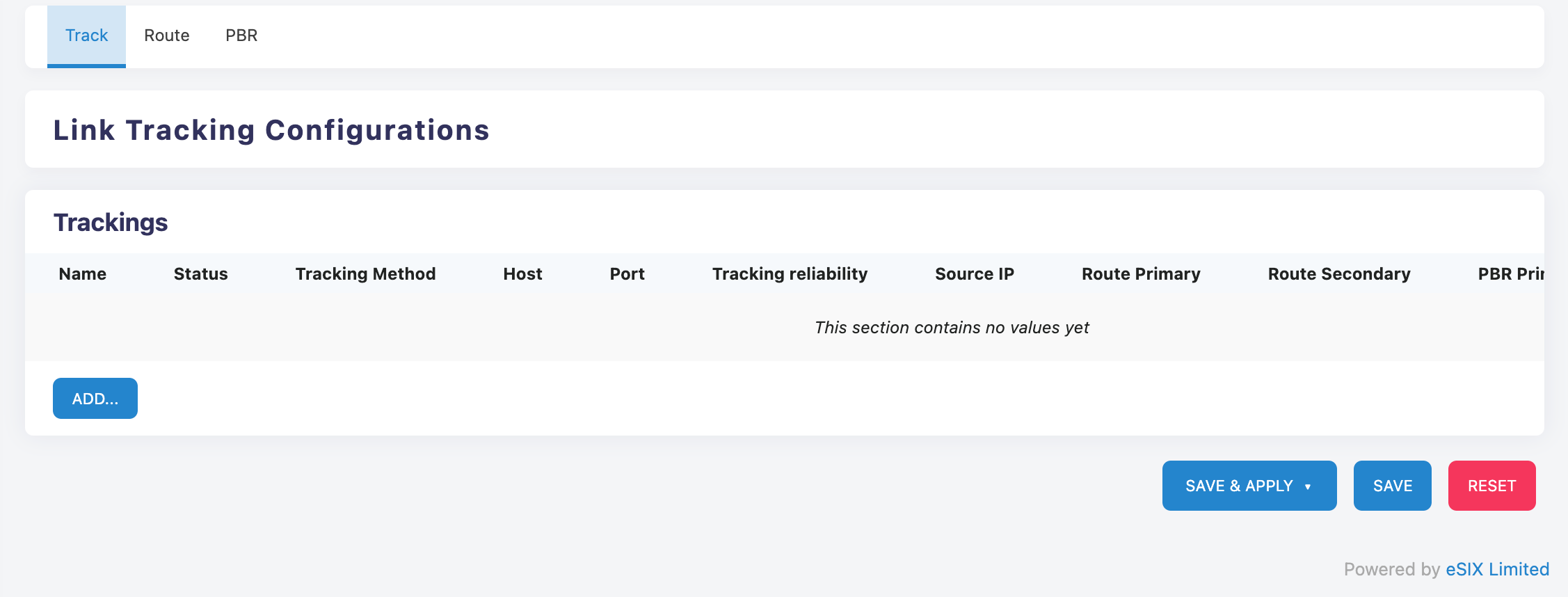
点击条目列表左下角"ADD"按钮或条目列表中任意条目右侧"编辑"按钮,页面将浮现 Track 条目编辑表单,如图所示:
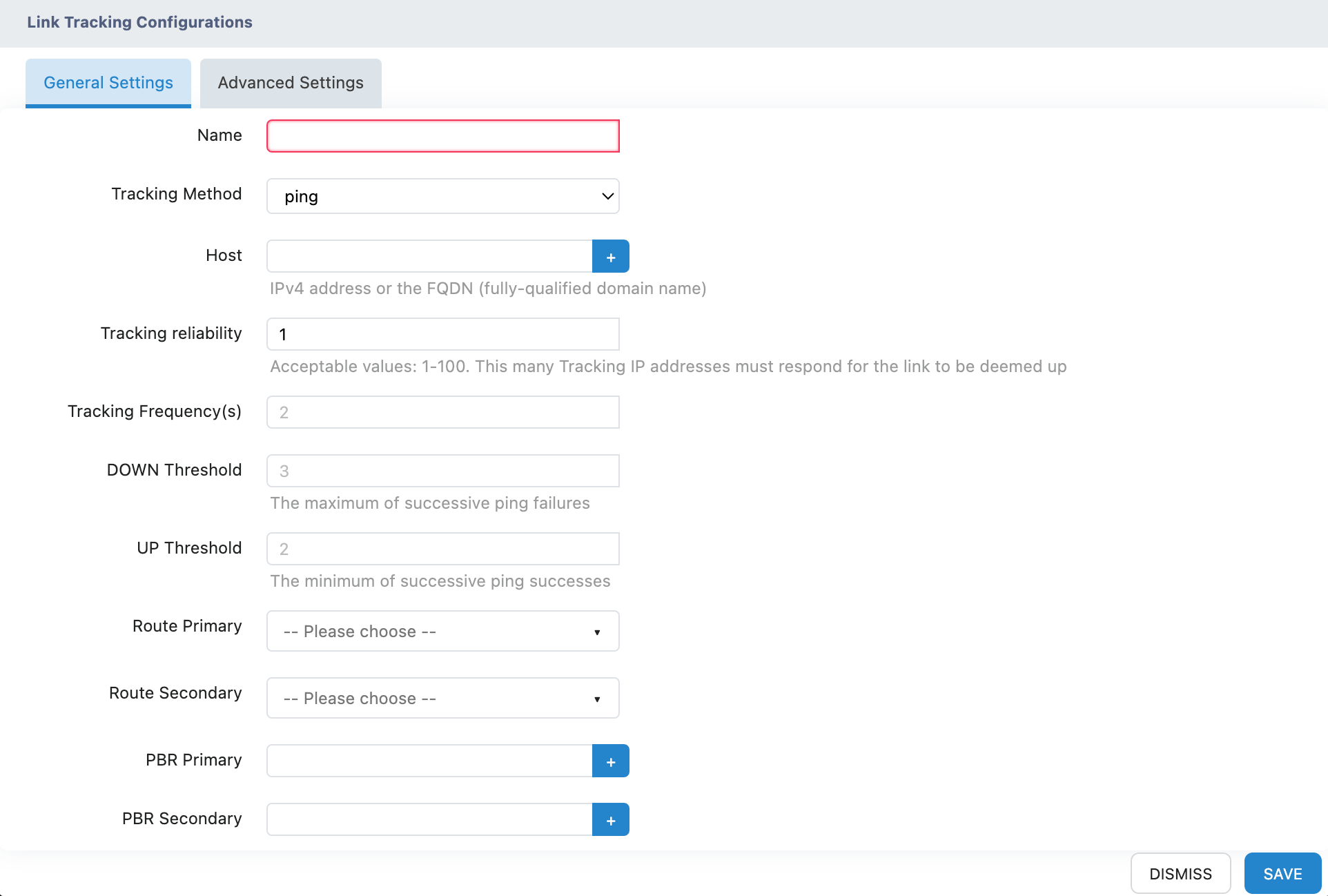
Track 条目有两种类型,ping 和 nc,两者配置参数含义大体一致,不同之处后文将单独说明。
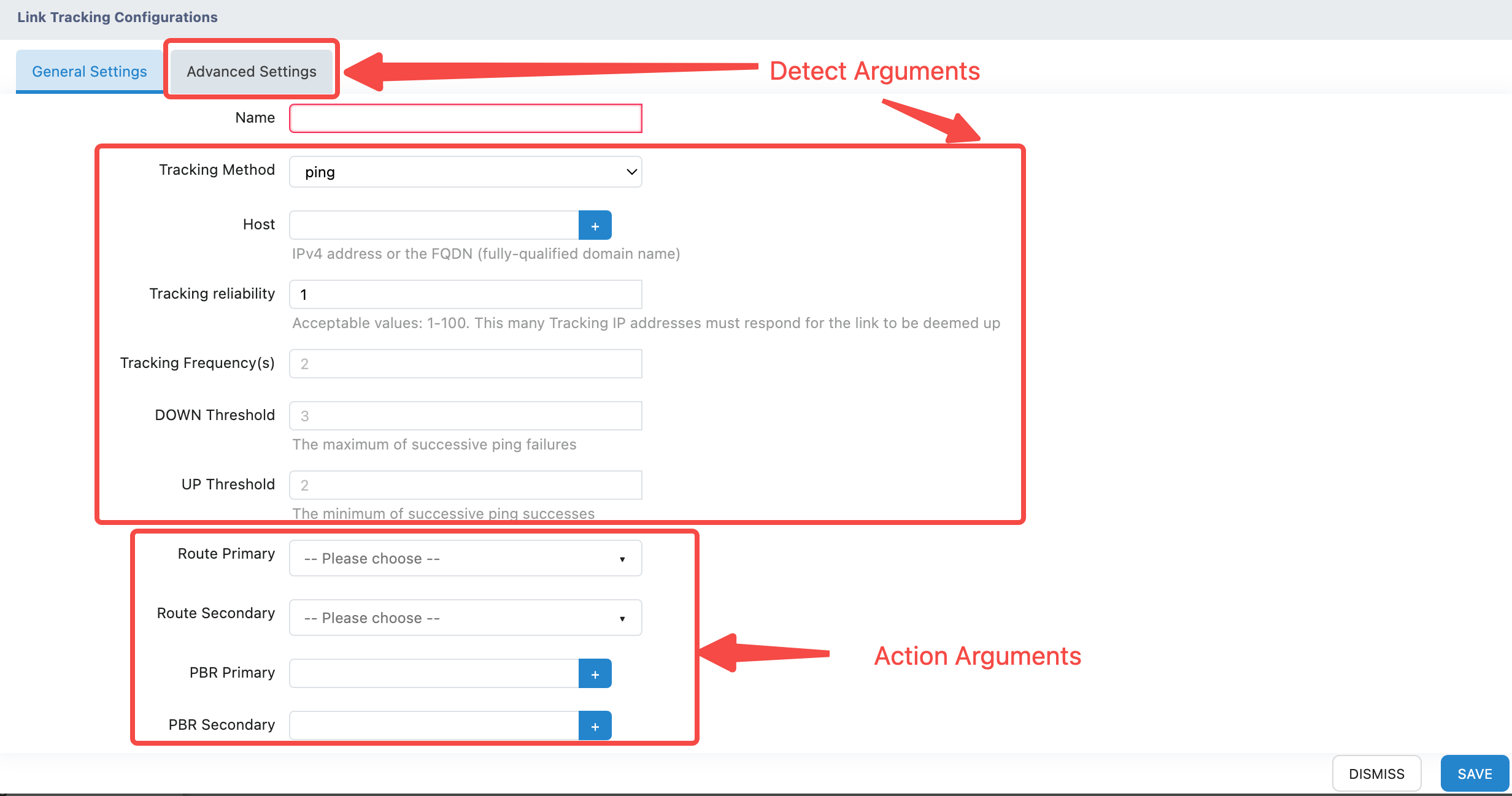
Track 条目编辑表单中的所有字段可分为两类:
检测参数(Detect arguments)与动作参数(Action arguments)。
检测参数用于指定检测对象,控制检测频率以及链路状态切换条件。
动作参数用于指定在链路不同状态下生效的预配置路由或预配置策略。
检测参数有:
    检测方法(Tracking method),

    主机(Host),

    跟踪可靠性(Tracking reliability),

    检测频率(Tracking frequency),

    链路不通判断阈值(DOWN threshold),

    链路通达判断阈值(UP threshold)

    高级设置中的所有参数
动作参数有:
首选路由(Route primary)、次选路由(Route secondary)、首选策略(PBR primary)、次选策略(PBR secondary)如图所示:
2.2.1 名称
用于标识一条 Track 条目,请勿与其余 Track 条目名称重复。
2.2.2 主机
主机即检测对象的 FQDN 地址。Link Tracking 支持检测多个对象,点击主机输入框右侧加号可新增一个主机地址输入框,如下图所示:
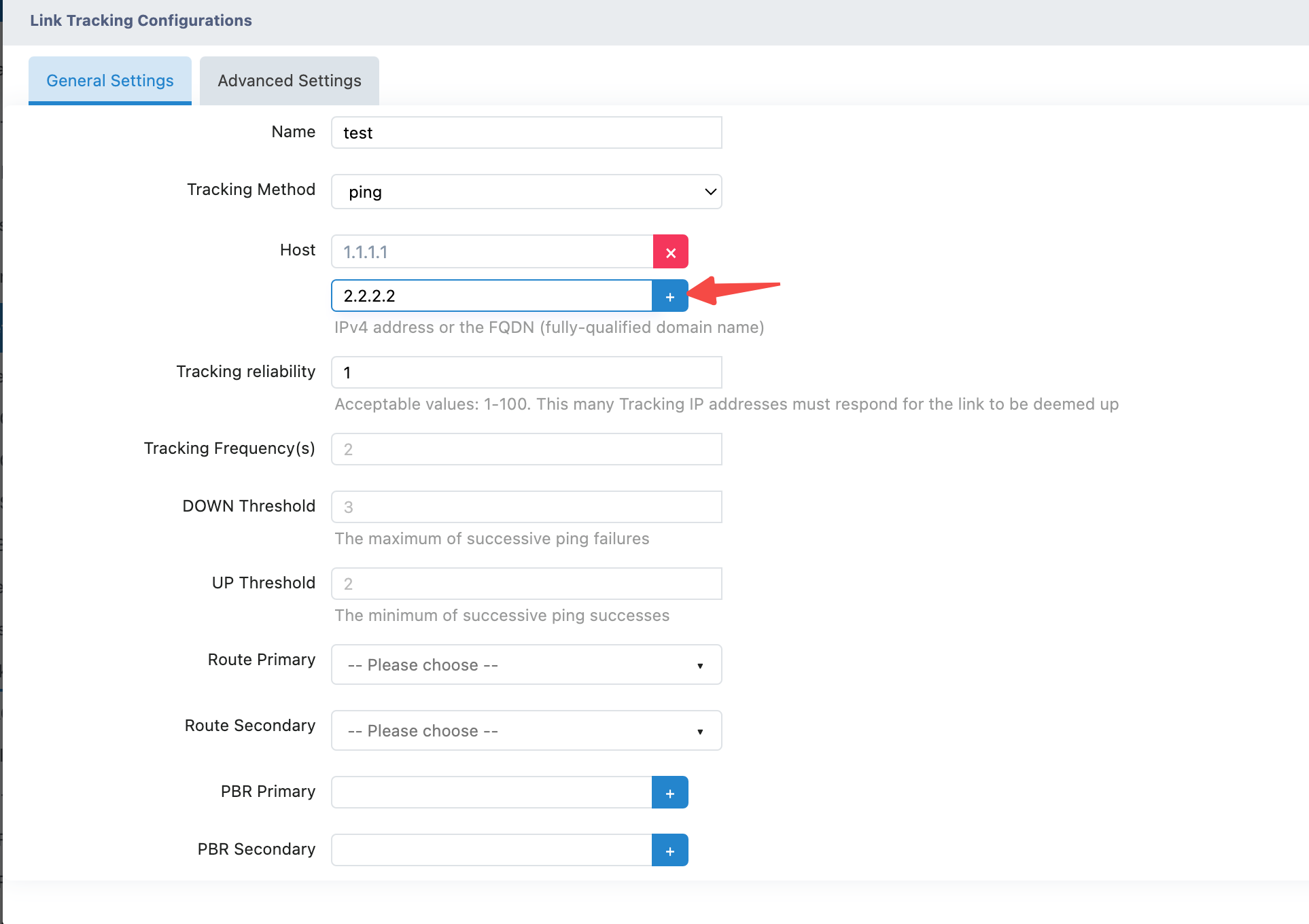
Link Tracking 将根据主机地址列表逐个进行检查。
2.2.3 跟踪检测方式
检测方式有 ping 和 nc 两种。
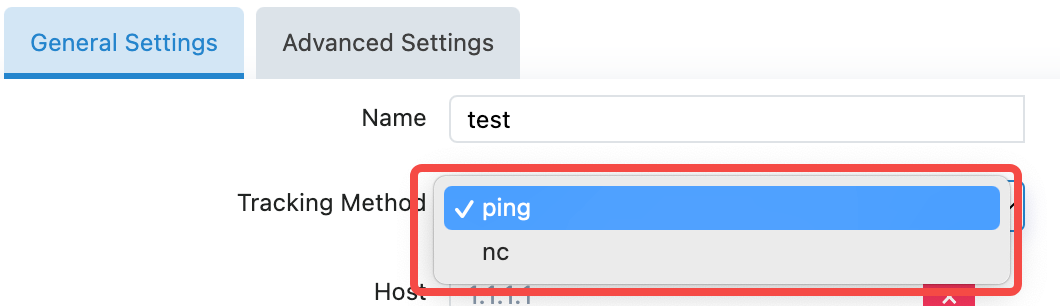
常规设置下(General Settings),检测方式为 nc 时,表单中会多出"端口"字段,表示 TCP 端口号。
高级设置下(Advanced Settings),两者参数各不相同,如图所示:
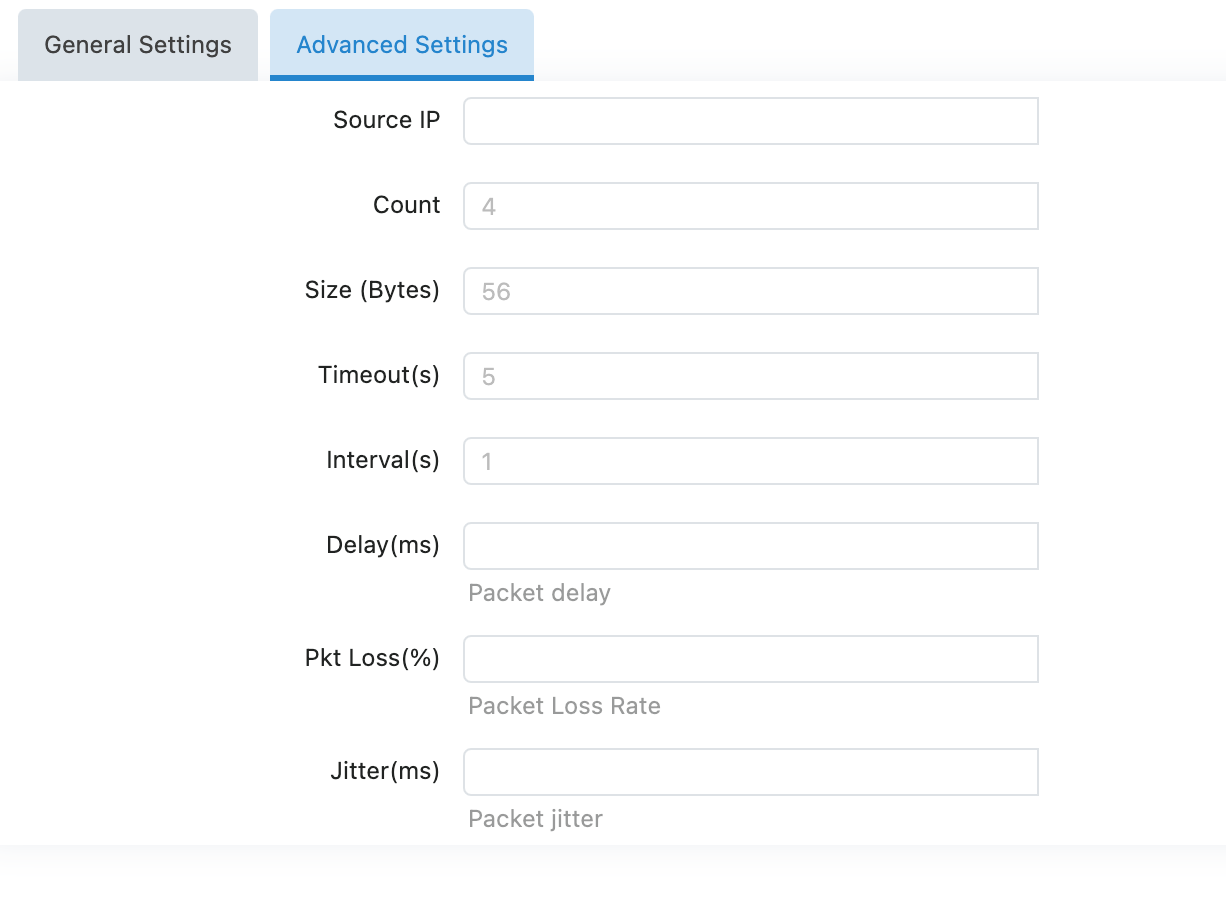
2.2.3.1 ping 高级设置
源 IP 地址(Source IP): 指定源 IP 进行检查,等价于 ping -I 参数。
数量(Count): 指定每次检查所发出的 ICMP 请求包数量,等价于 ping -c 参数。默认为 4。
包大小(Size): 指定 ICMP 请求包 payload 长度,默认为 56 字节。等价于 ping -s 参数。
超时时长(Timeout): 指定发出 ICMP 请求包后等待响应包的超时时长,单位为秒,默认值 5。等价于 ping -W 参数。
包间隔(Interval): 指定 ICMP 请求发包间隔,单位为秒,默认值 1。等价于 ping -i 参数。
时延(Delay): 单位为毫秒(ms),若指定了时延值,当 ping 检测的平均时延大于该指定时延,则将本次检测结果视为链路不通。
丢包率(Pkt Loss): 丢包率,单位为百分比,若指定了一个丢包率,当 ping 检测的丢包率大于该指定值时,则视本次检测结果为不通。
抖动值(Jitter): 单位为毫秒,若指定了一个抖动值,当 ping 检测结果中的抖动值大于该指定值时, 则视本次检测结果为不通。注意,不同系统或不同版本的ping结果中抖动值名称有可能不一样,一般是jitter或mdev。
2.2.3.2 nc 高级设置
源 IP(Source IP): 指定 nc 发起端口握手测试时使用的源 IP,等价于 nc -s 参数。
超时时长(Timeout): 指定每次 nc 端口握手测试等待时间,单位为秒,默认值 2。等价于 nc -w 参数。
2.2.4 端口
指定 Link Tracking 所做端口握手测试的目的端口。假如配置中指定了多个主机地址,默认情况下 Link Tracking 以"端口"字段所制定端口号对所有主机地址进行检测。
如图中例子所示:
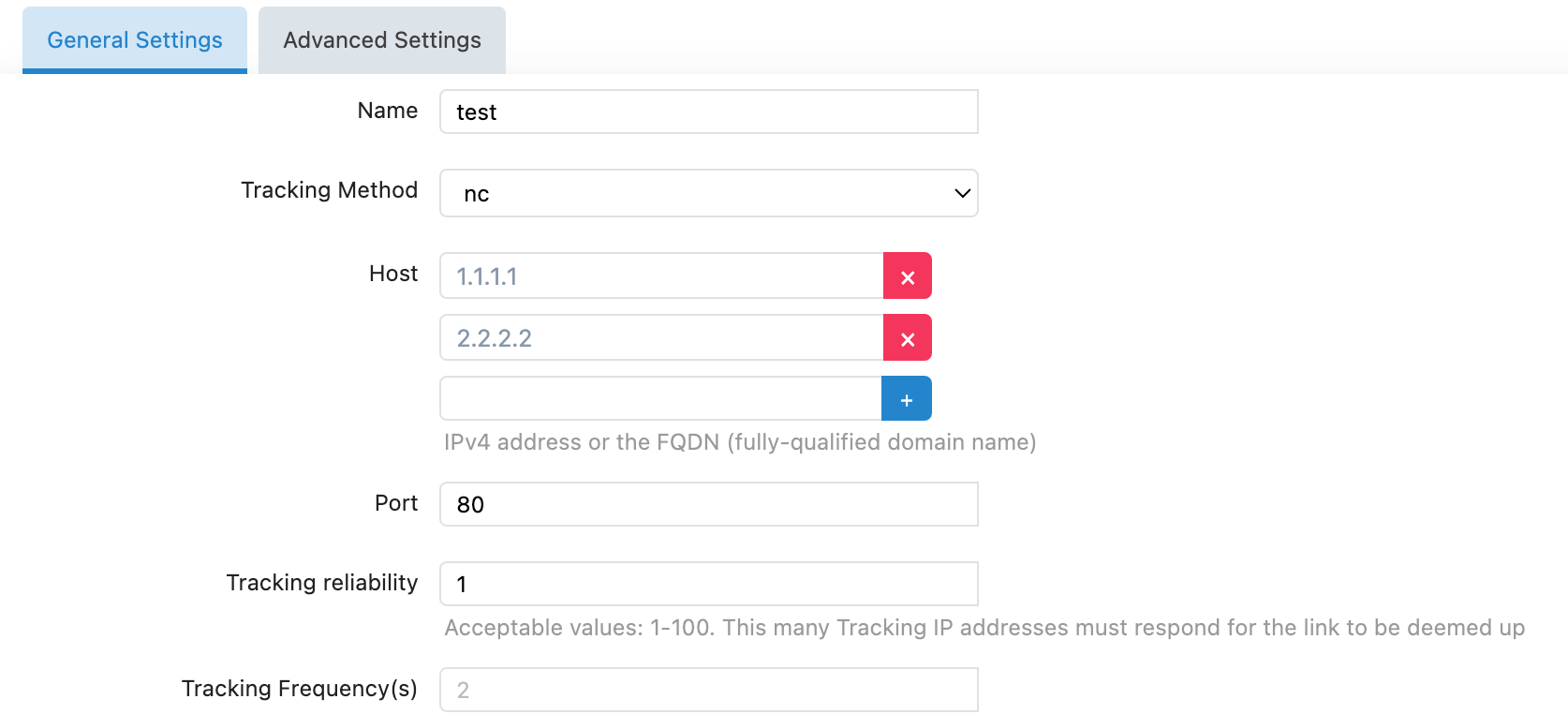
Link Tracking 运行时将对 1.1.1.1:80, 2.2.2.2:80 逐个进行端口握手测试。
倘若需要对不同主机地址上的不同端口号进行握手测试,可以IP:PORT的格式填写主机地址,Link Tracking 将优先使用主机地址中指定的端口号。
如图中例子所示:
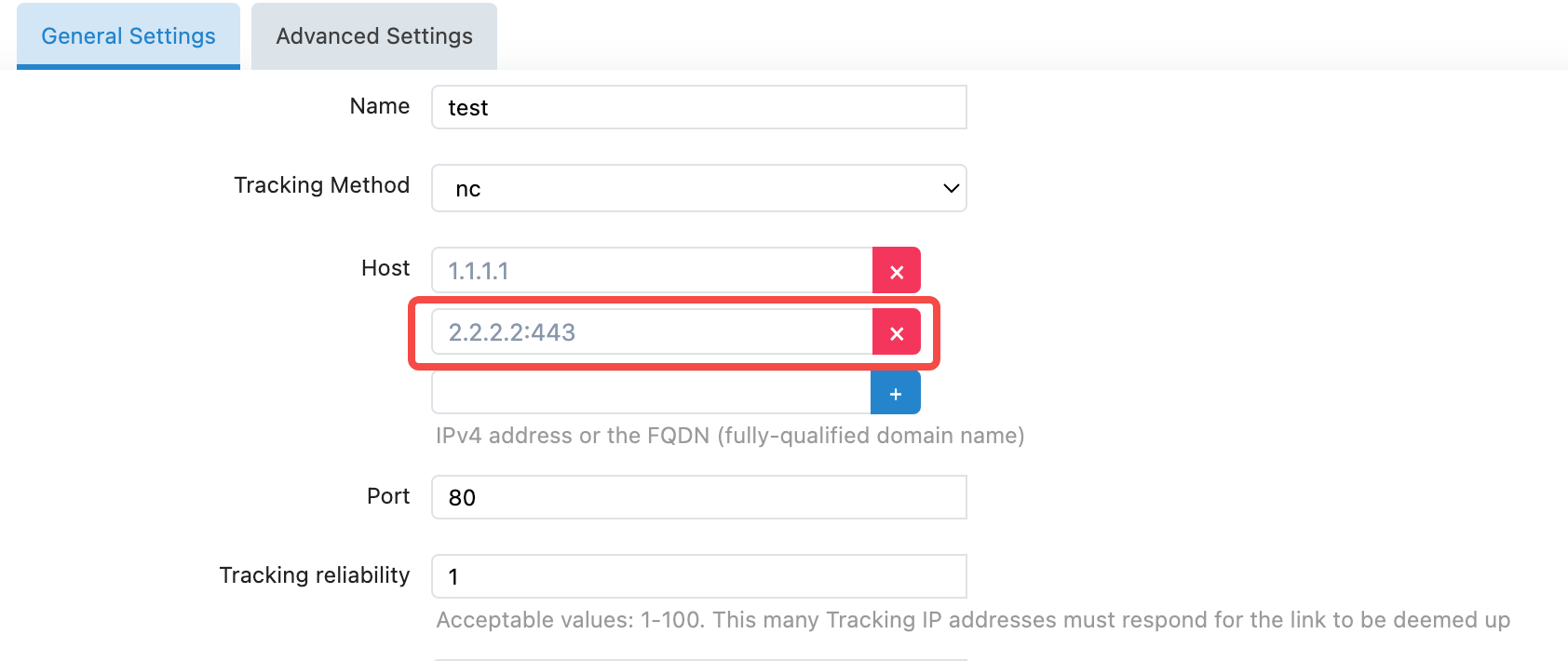
Link Tracking 将对 1.1.1.1:80, 2.2.2.2:443 逐个进行端口握手测试。
2.2.5 跟踪可靠性
跟踪可靠性(Tracking reliability)用于指定每次检测中最少检测通过的对象个数,默认值为 1。
当配置了多个检测对象(主机地址)时,Link Tracking 以检测过程中链路通达的对象个数判断本次检测是否为成功(通过)。
以图中例子所示:
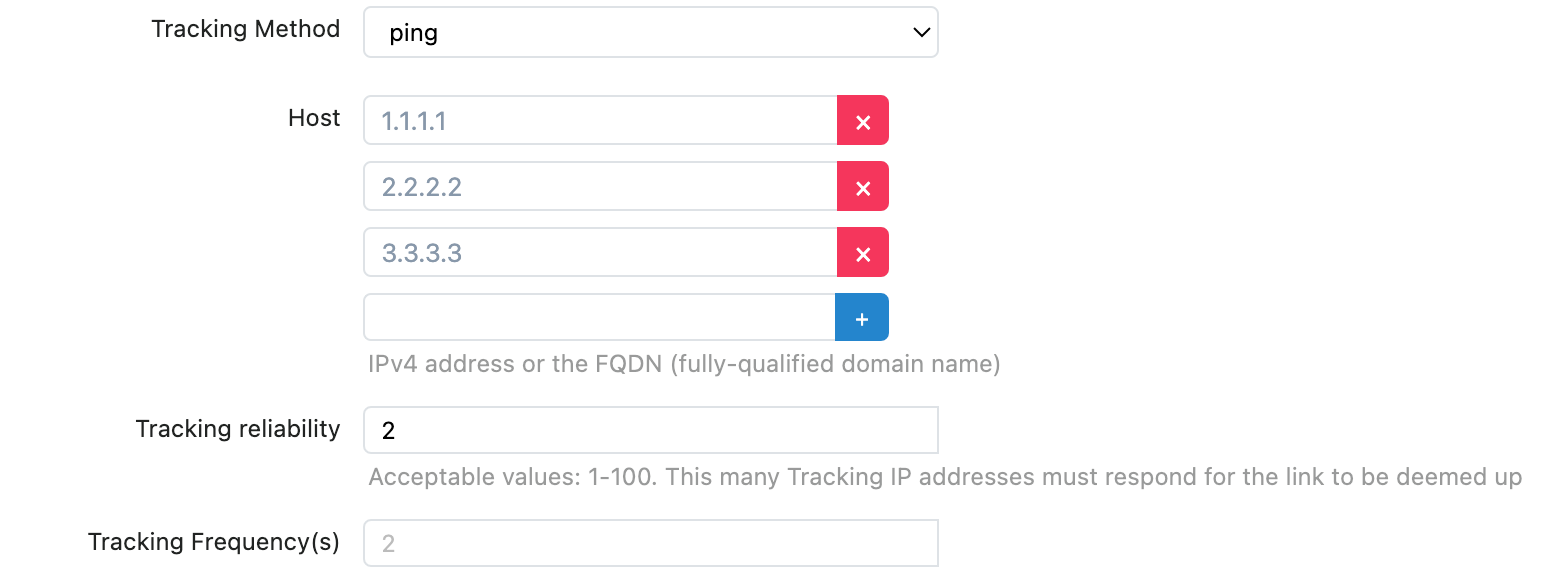
跟踪可靠性的值为 2,在 Link Tracking 的每次检测过程中,假如 1.1.1.1, 2.2.2.2 的 ping/nc 测试通过(链路通达),则结束本次检测并视为通过,否则继续对 3.3.3.3 进行 ping/nc 测试。假如这三个检测对象中只有一个通过 ping/nc 测试,未达到指定的跟踪可靠性值,则视本次检测为不通过。
2.2.6 检测频率
检查频率(Tracking Frequency)用于指定每次检测结束后,直至下次检测开始的时间间隔,单位为秒,默认值 2。
2.2.7 UP/DOWN 阈值
链路通达阈值(UP Threshold)和链路不通阈值(DOWN Threshold)用于指定连续多少次检测通过/不通过时,将本 Track 条目状态转为 UP/DOWN。
链路通达阈值默认值为 2,当本 Track 条目状态为 DOWN 且连续两次检测通过,则将本 Track 条目状态转为 UP,并使首选路由(Route Primary)与首选策略(PBR Primary)生效,次选路由(Route Primary)与次选策略(PBR Primary)失效。
链路不通阈值默认值为 3,当本 Track 条目状态为 UP 且连续两次检查不通过,则将本 Track 条目状态转为 DOWN,并使次选路由(Route Primary)与次选策略(PBR Primary)生效,并使首选路由(Route Primary)与首选策略(PBR Primary)失效。
2.2.8 首(次)选路由(策略)
首选路由,首选策略,次选路由,次选策略四个配置项均为下拉列表,可以条目名称来引用路由标签页与策略标签页中添加的预配置条目。
3. 应用示例
示例拓扑如下:
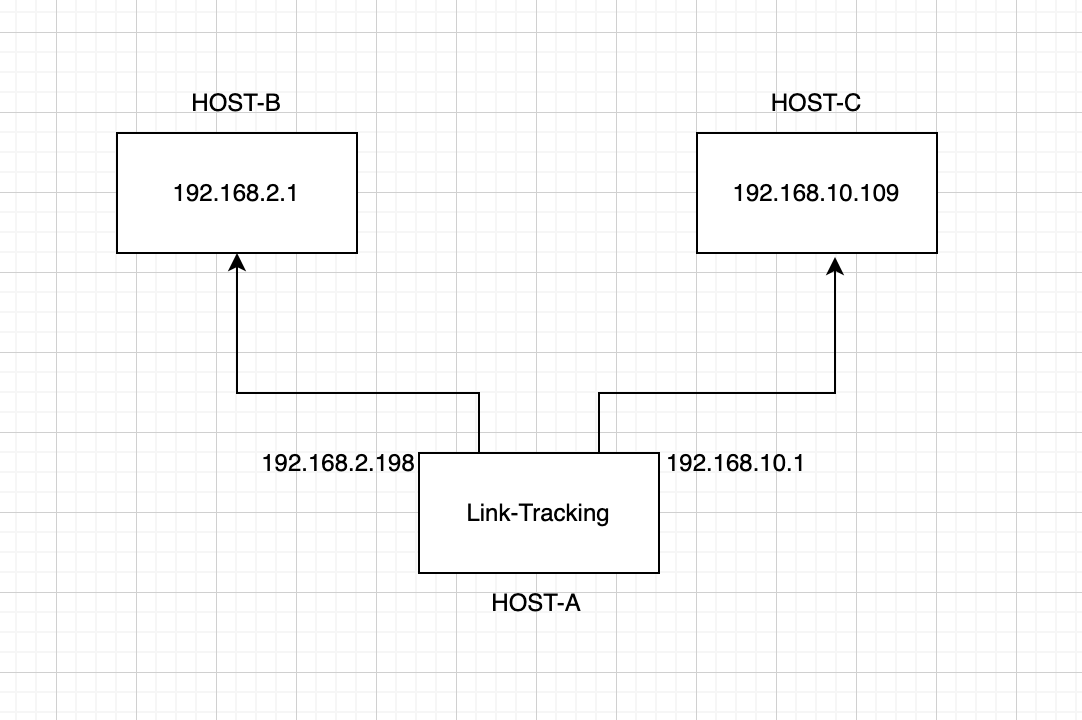
HOST-A 为 Link Tracking 服务所在主机,与 HOST-B、HOST-C 相连。各设备 IP 地址如图所示。
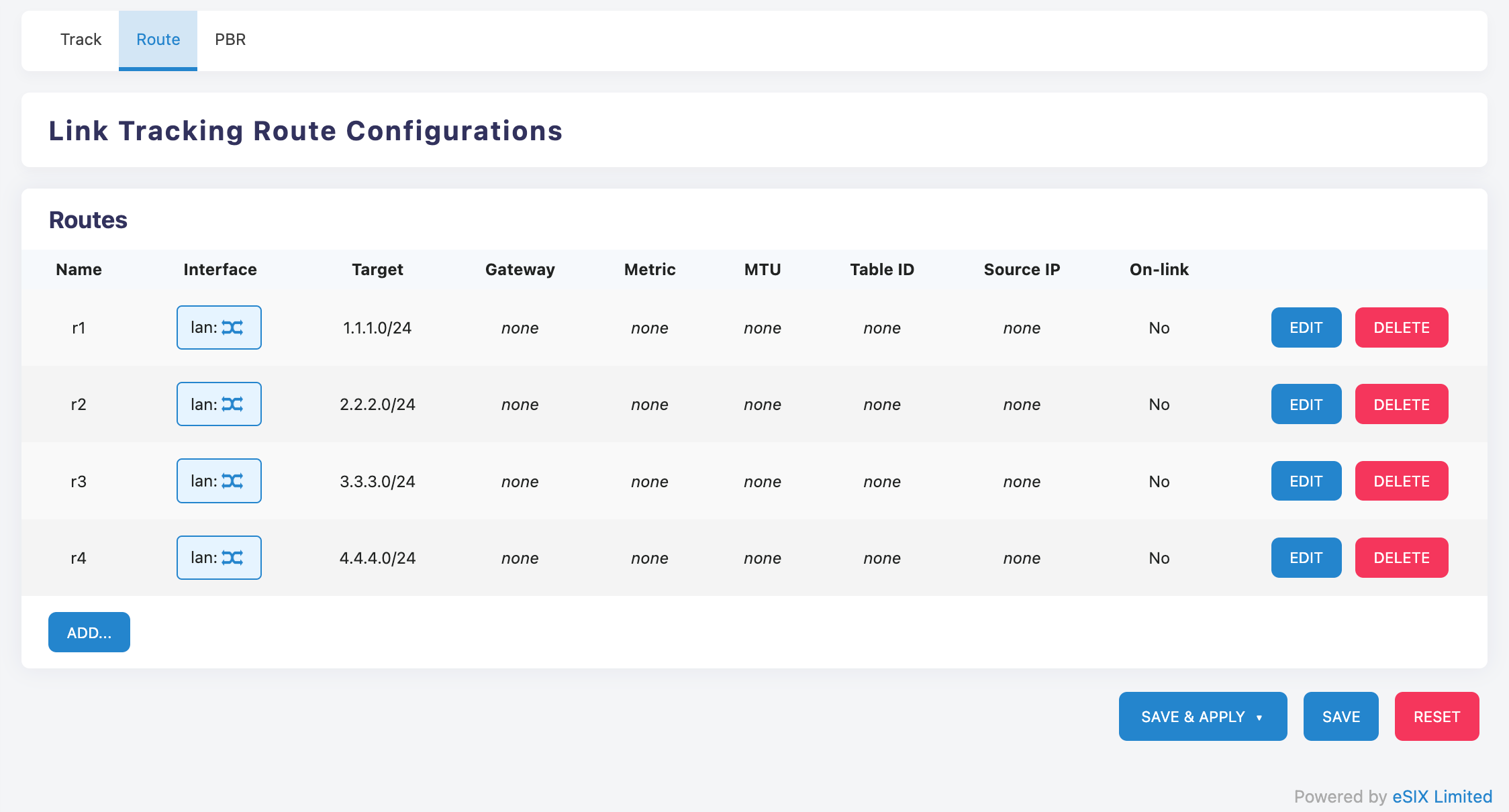
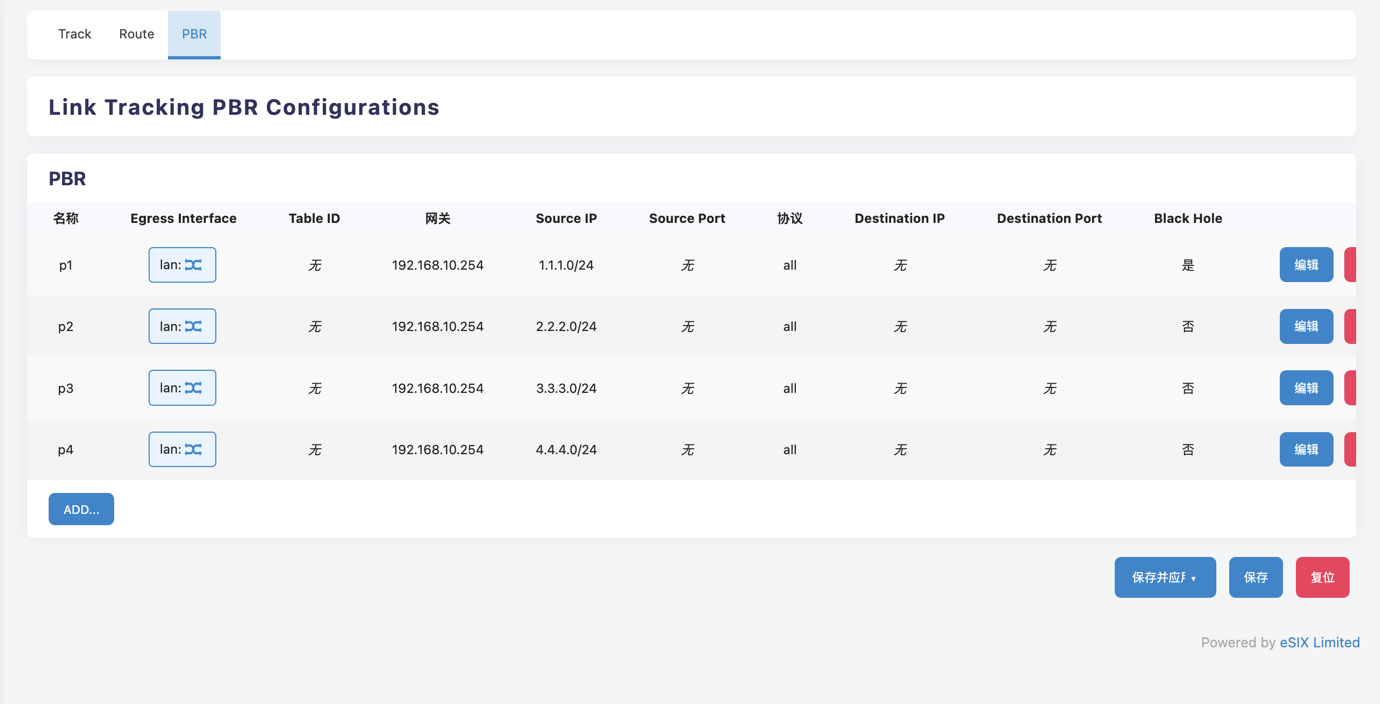
首先在路由标签页与策略标签页中添加所需预配置条目。
在路由标签页中添加 r1 - r4,分别对应 1.1.1.0/24 - 4.4.4.0/24 四个网段的路由。如下图所示:
在策略标签页中添加 p1 - p4,分别对应 1.1.1.0/24 - 4.4.4.40/24 的路由策略。如下图所示:
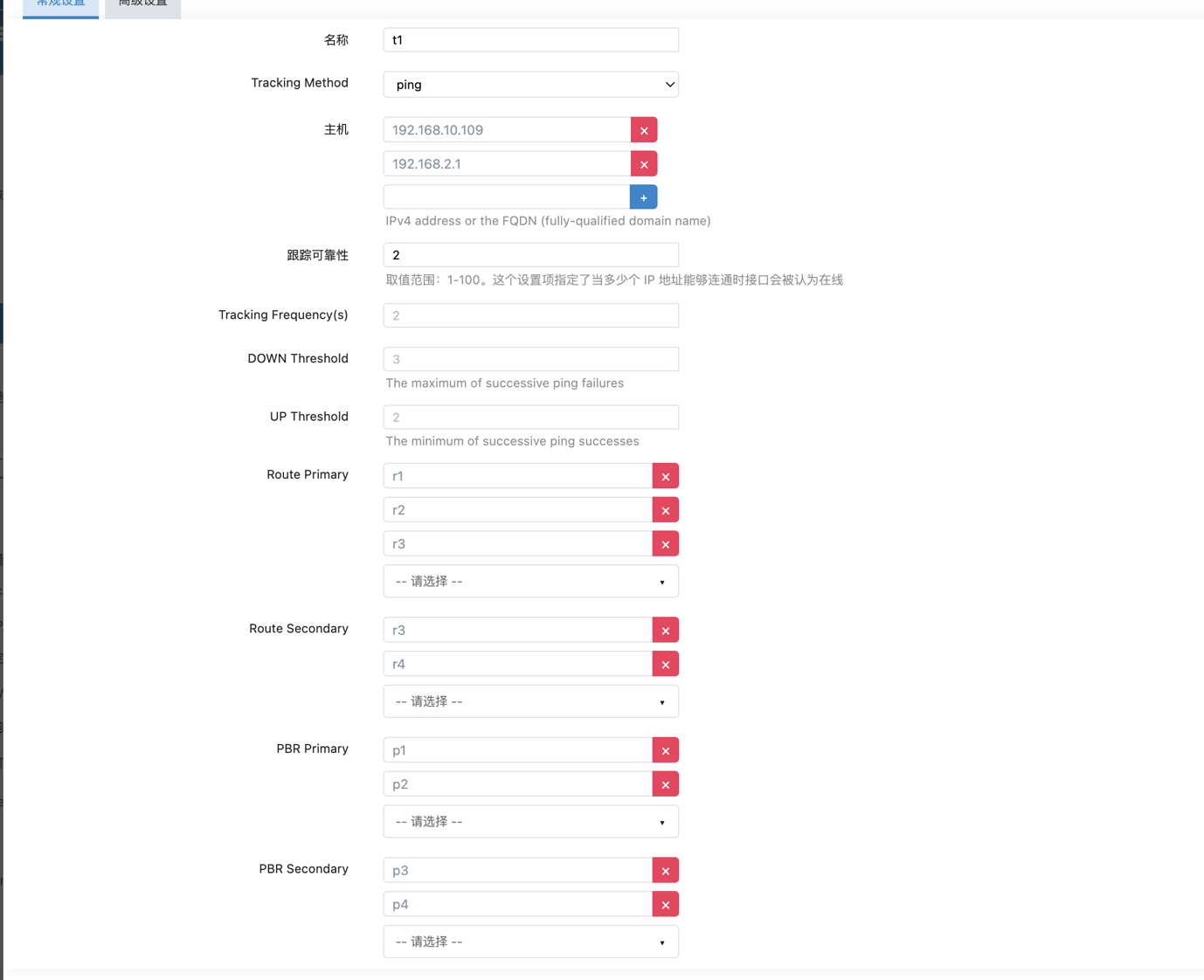
切换至 Track 标签页,新增追踪条目 t1。检测类型为 ping。
检测的主机地址为 HOST-B 与 HOST-C 的 IP 地址: 192.168.10.109 和 192.168.2.1。
跟踪可靠性配置为 2,其余参数使用默认值。
首选路由项引用 r1,r2,r3。次选路由项引用 r3,r4。
首选策略项引用 p1,p2。次选策略项引用 p3,p4。
如下图所示:
配置完成,点击右下角底部按钮"保存并应用"。
Track 条目的初始状态为 UNKNOWN,这个状态下所有引用的路由/策略条目均不会生效。
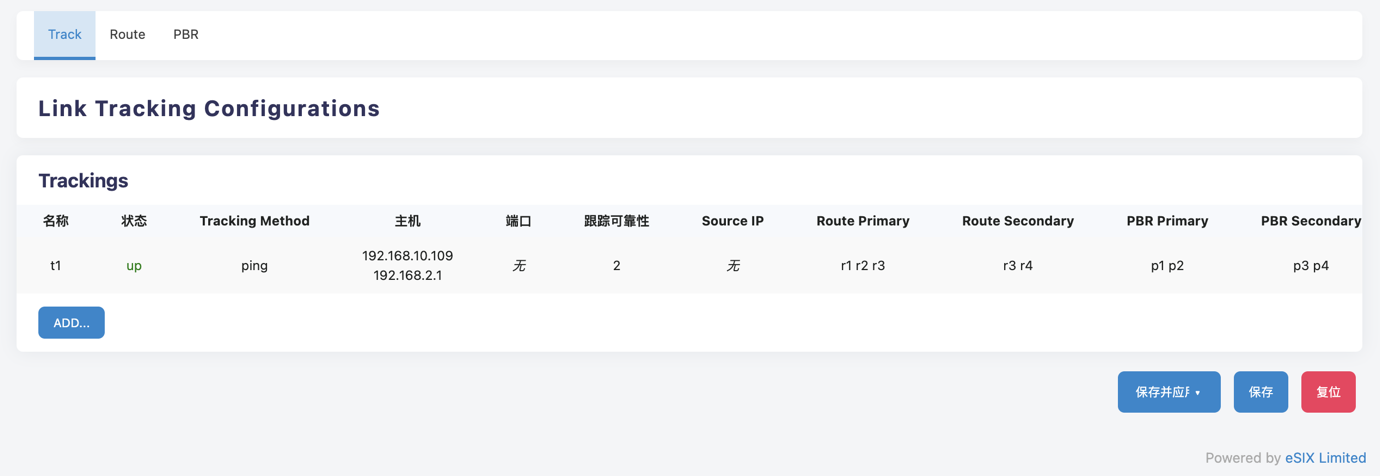
Link Tracking 连续两次检测通过之后,会将 t1 状态转为 UP,并使首选路由和首选策略生效,如图所示:
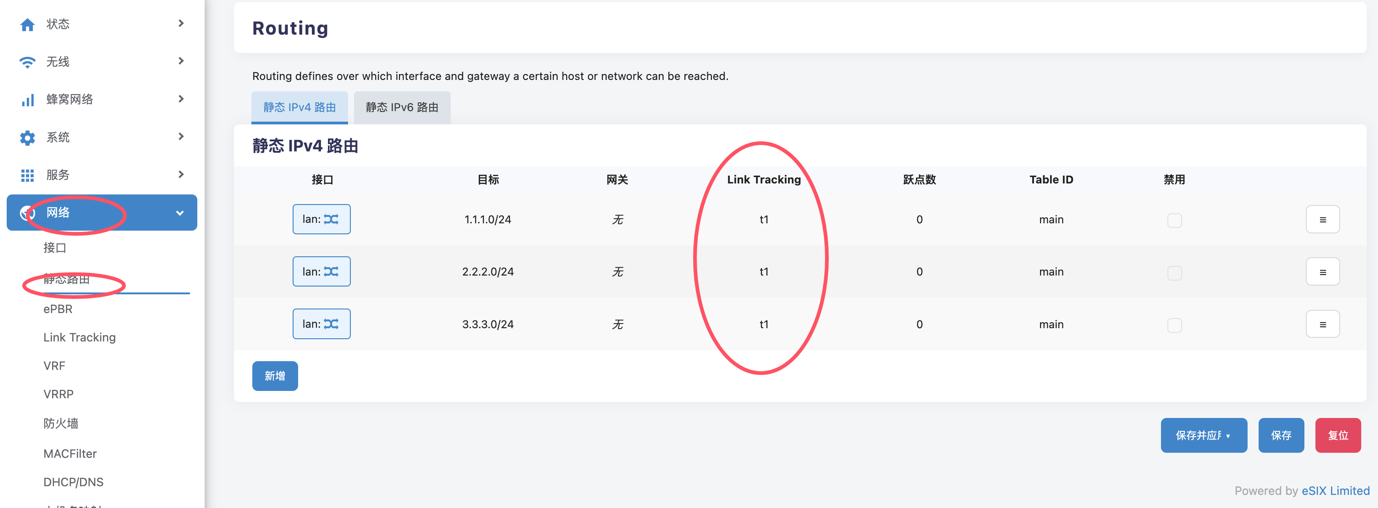
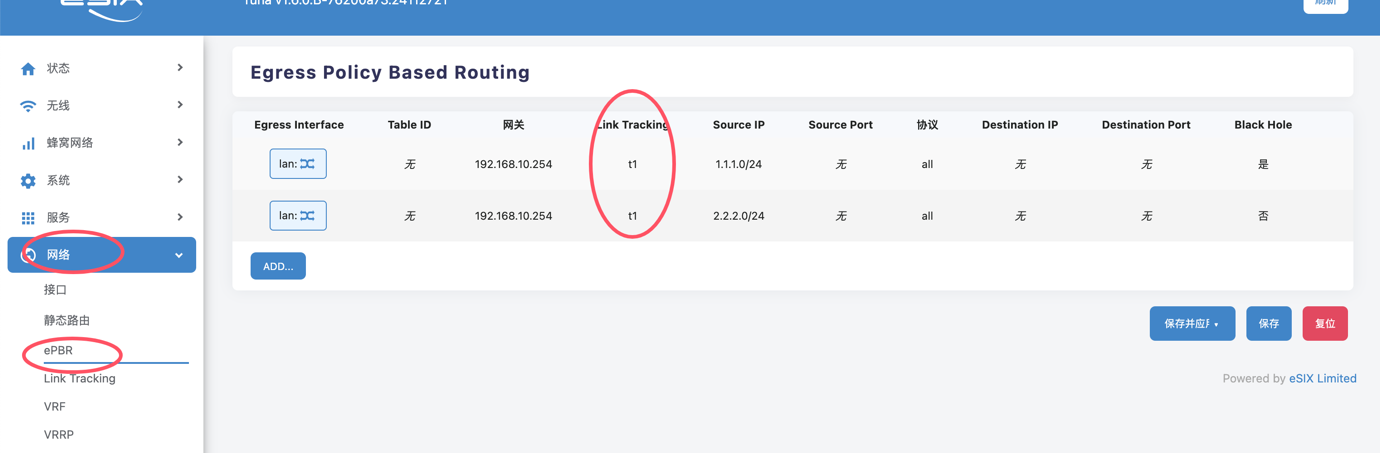
首选路由项与首选策略项生效后,可在静态路由与 eBPR 配置页找到对应的配置项。
点击左侧菜单栏"网络" -> "静态路由",可看到生效的 t1 首选路由项(r1,r2,r3),如图所示:
点击左侧菜单栏"网络" -> "ePBR",可看到生效的 t1 首选策略项(p1,p2),如图所示:
接下来拔掉 HOST-A 连接 HOST-B 的网线,使 HOST-A 无法 ping 通 HOST-B。
由于配置的追踪可靠性值为 2,即便 HOST-A 可以 ping 通 HOST-C,由于检测通过的对象数量小于 2,连续 3 次检测(DOWN Threshold)之后 t1 状态转变为 DOWN,此时首选路由及首选策略失效,次选路由与次选策略生效。
t1 状态如下图所示:
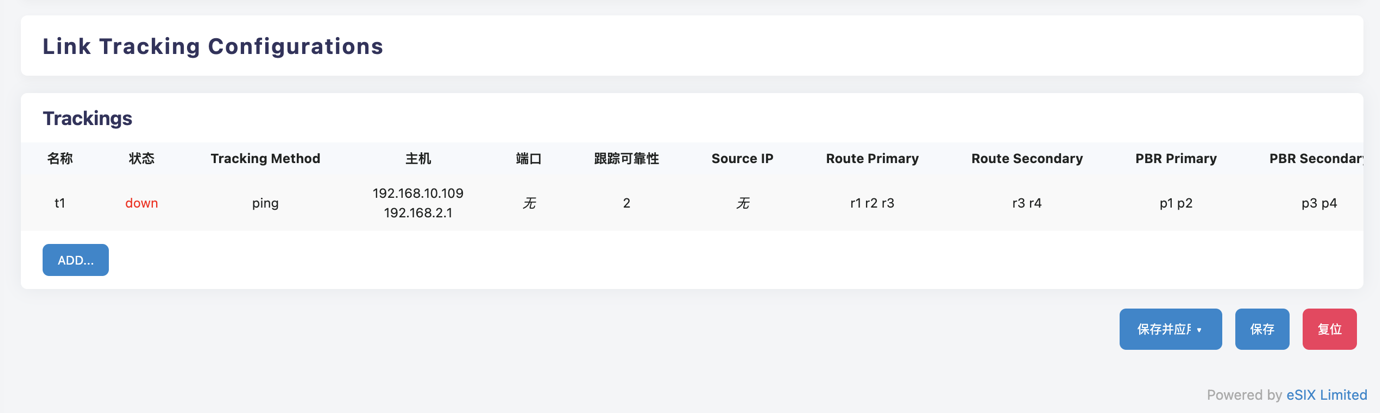
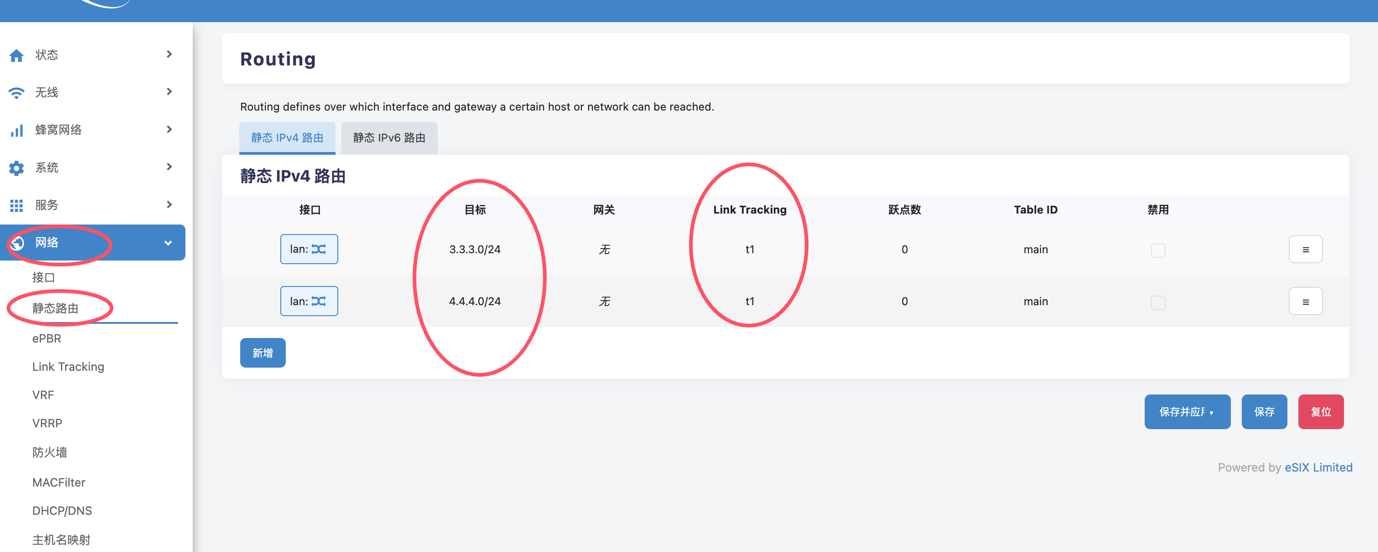
点击左侧菜单栏"网络" -> "静态路由",可看到生效的路由项已变为 t1 中次选路由中所引用的 r3 和 r4,如图所示:
点击左侧菜单栏"网络" -> "ePBR",可看到生效的策略项已变为 t1 中次选策略中所引用的 p3 和 p4,如下图所示: