
Xatellite ST2 快速入门指南
包装内容
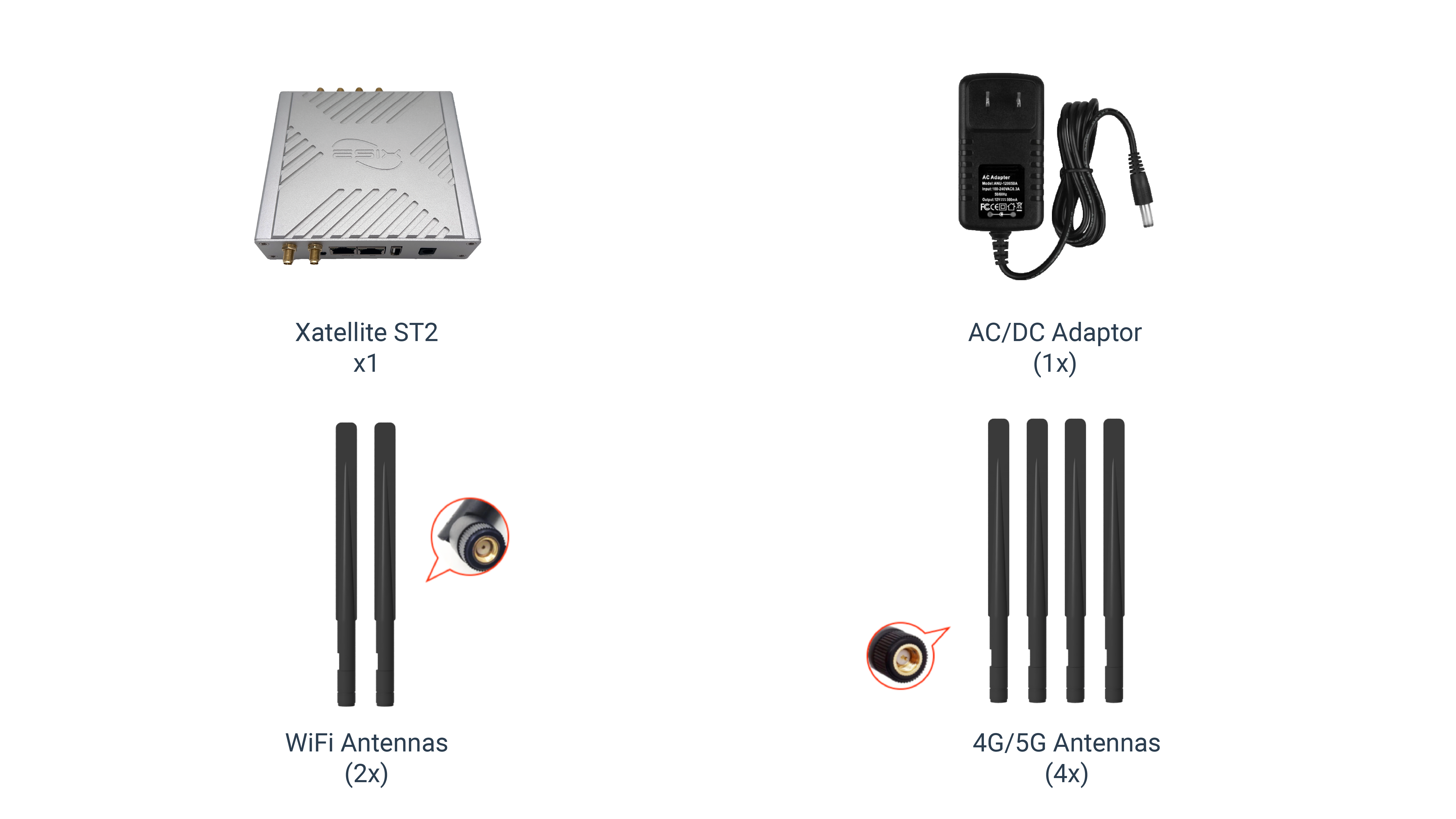
圖 : Xatellite ST2 包装
📝 注意
天线数量取决于您订购的产品。请参阅商店了解更多信息。
连接硬件
a. 安装天线
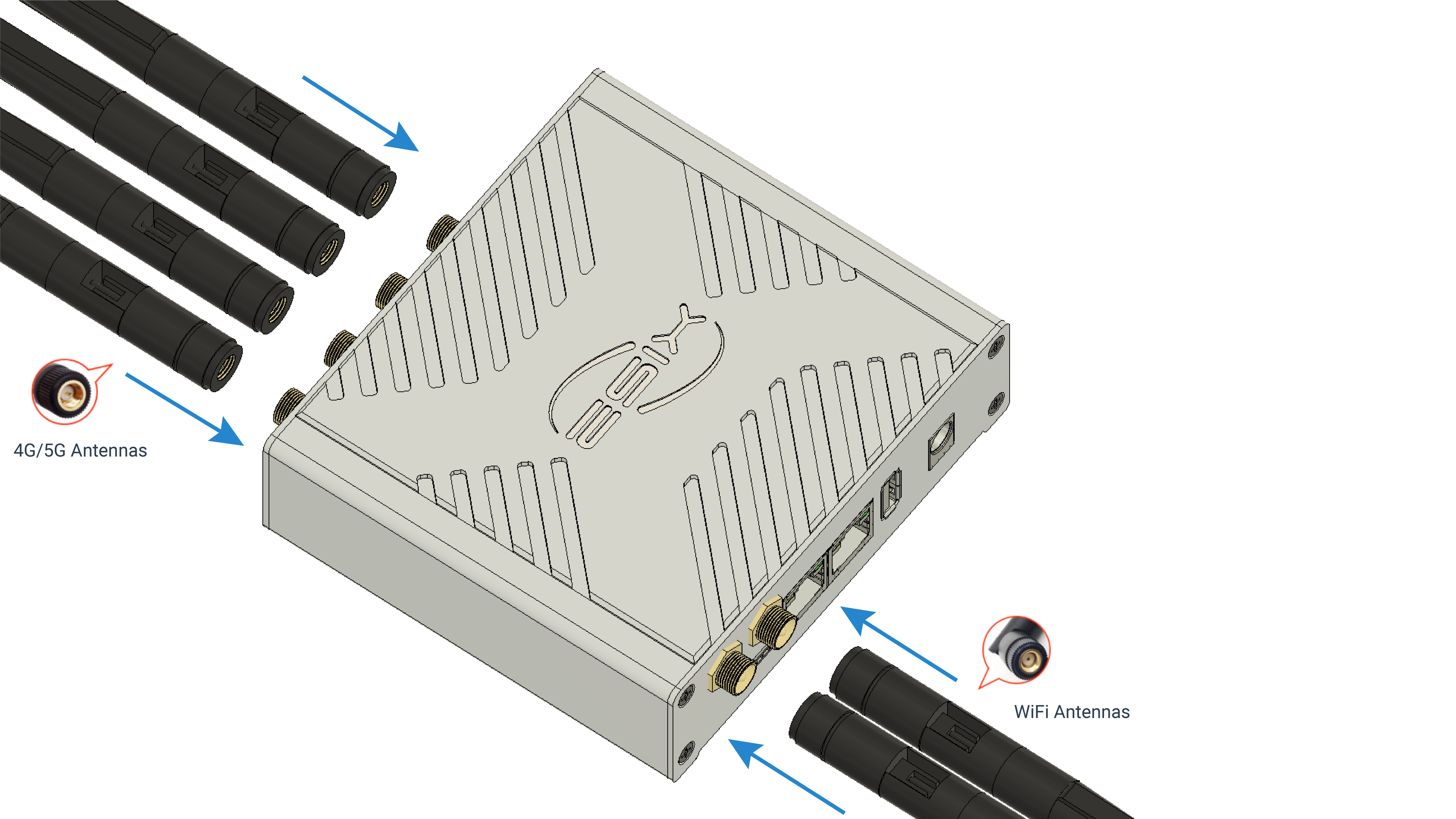
圖 : 安装天线
⚠️ 注意
WiFi天线和4G/5G天线看起来相似。请确保WiFi端口与带有负极连接器的WiFi天线连接,5G端口与带有正极连接器的5G天线连接。
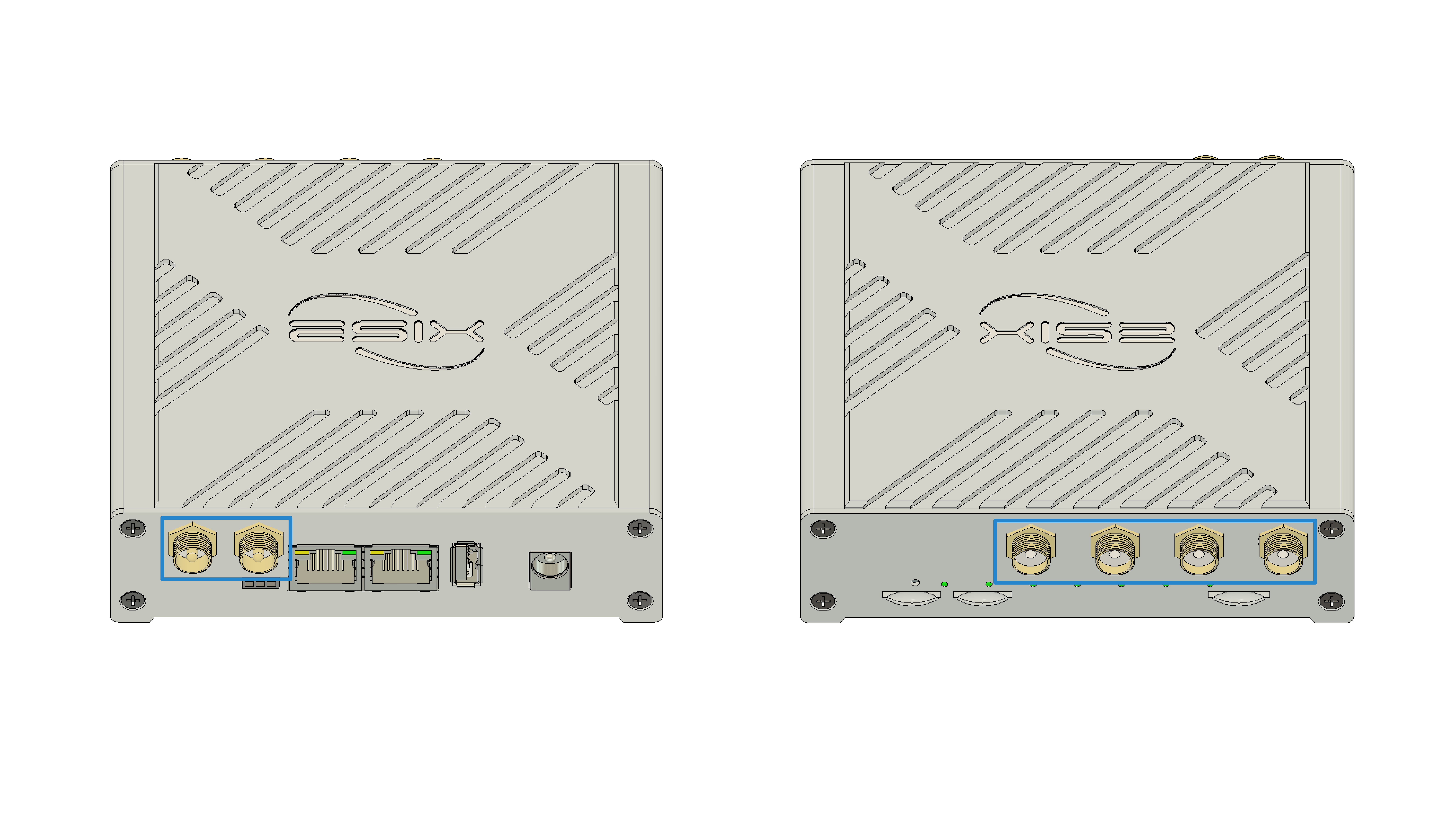
圖 : 天线注意
b. 插入Nano SIM卡
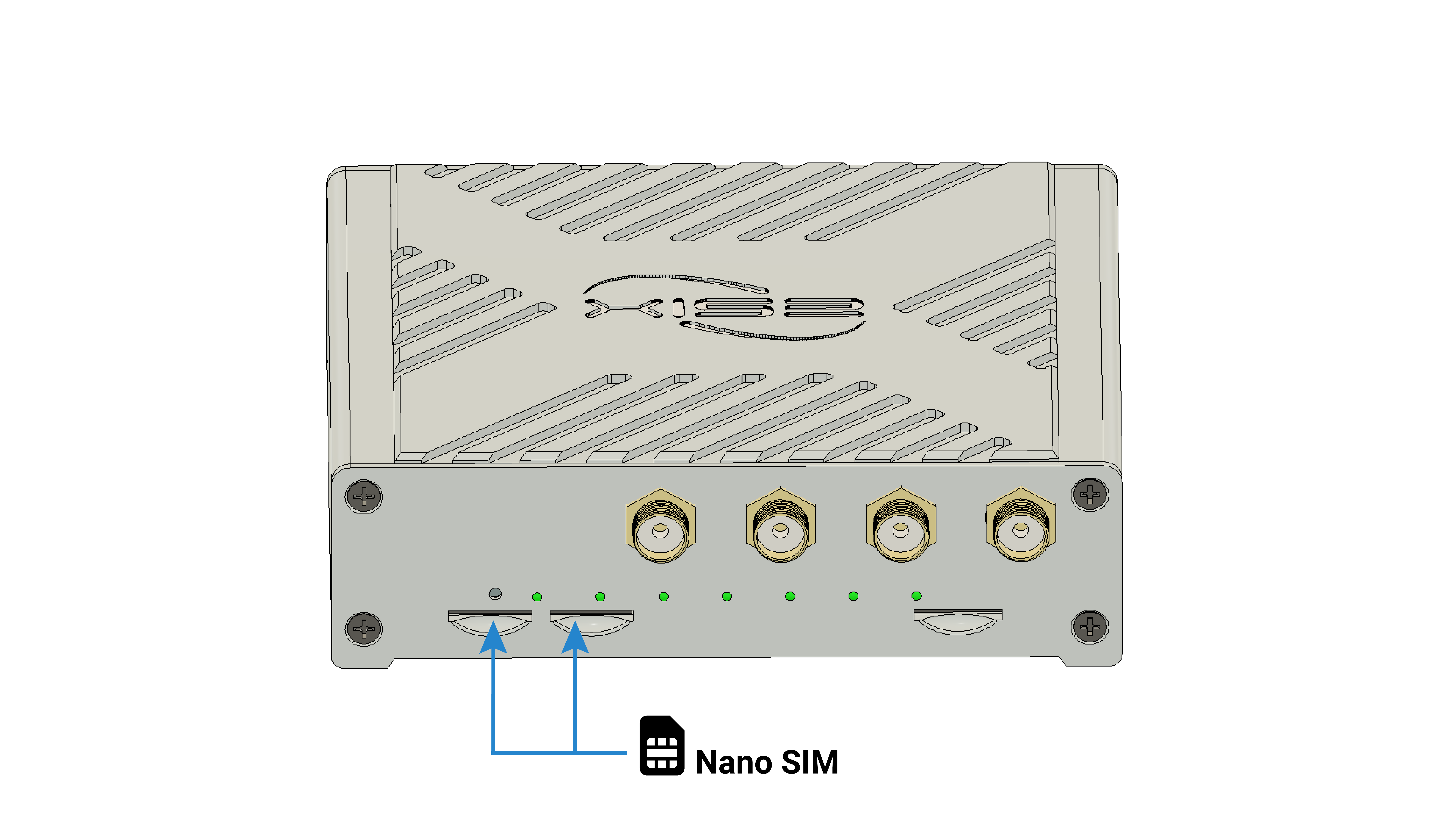
圖 : SIM卡
c. 连接电源适配器
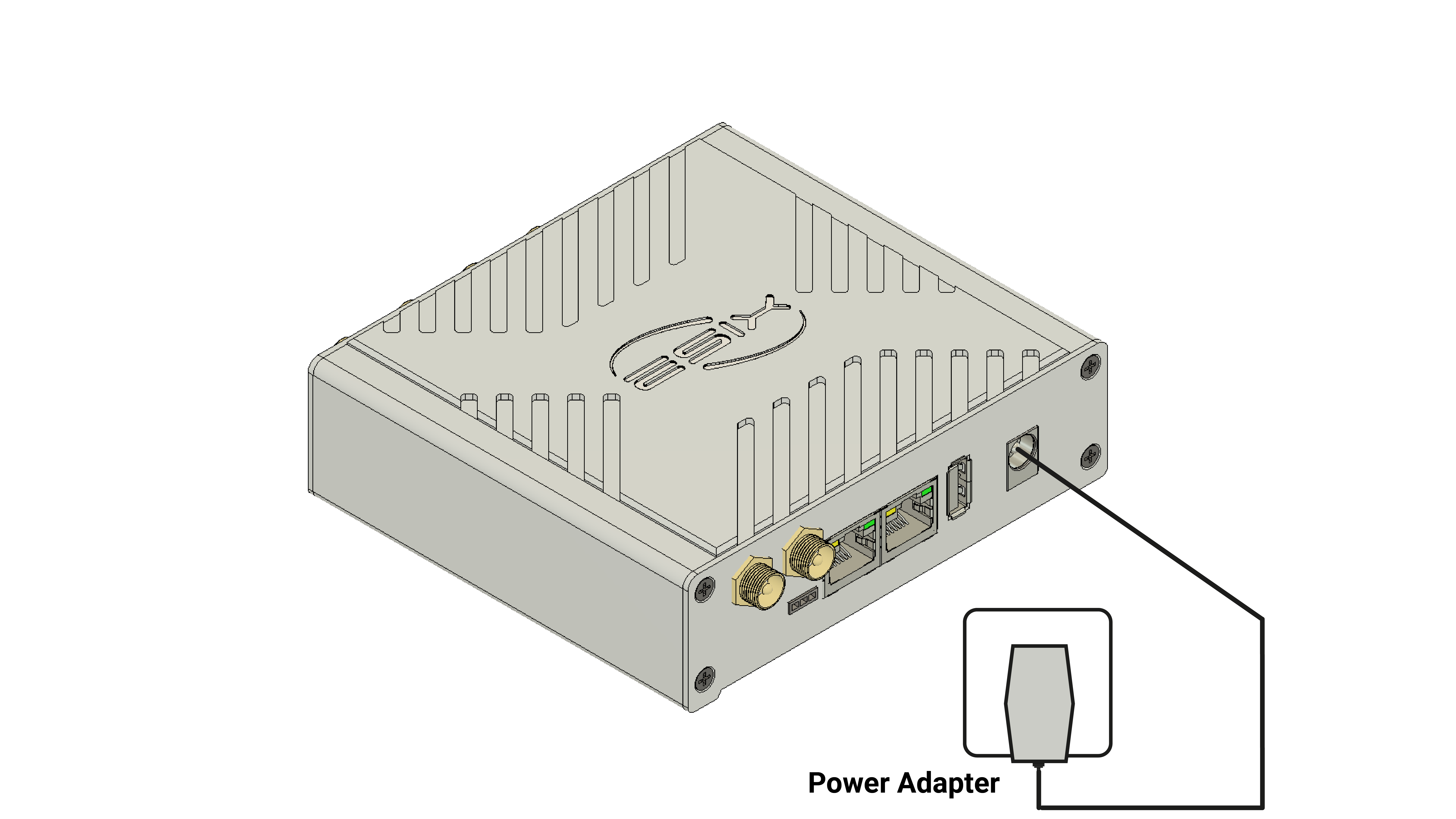
圖 : 连接电源适配器
验证硬件连接
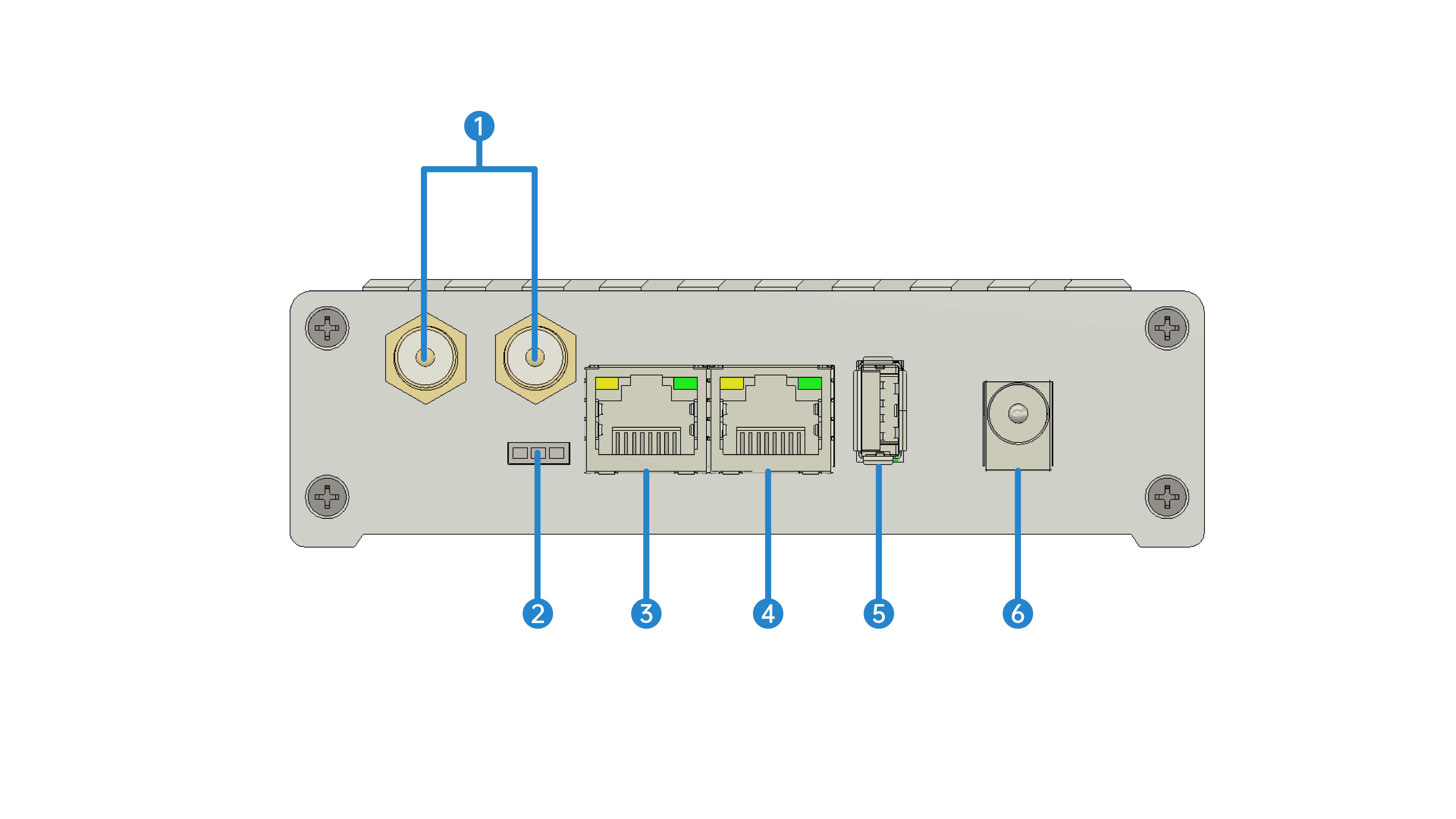
圖 : Xatellite ST2 正面
1
WiFi Antenna Connector
2
Console
3
LAN Port
4
WAN Port
5
USB Slot
6
DC Connector
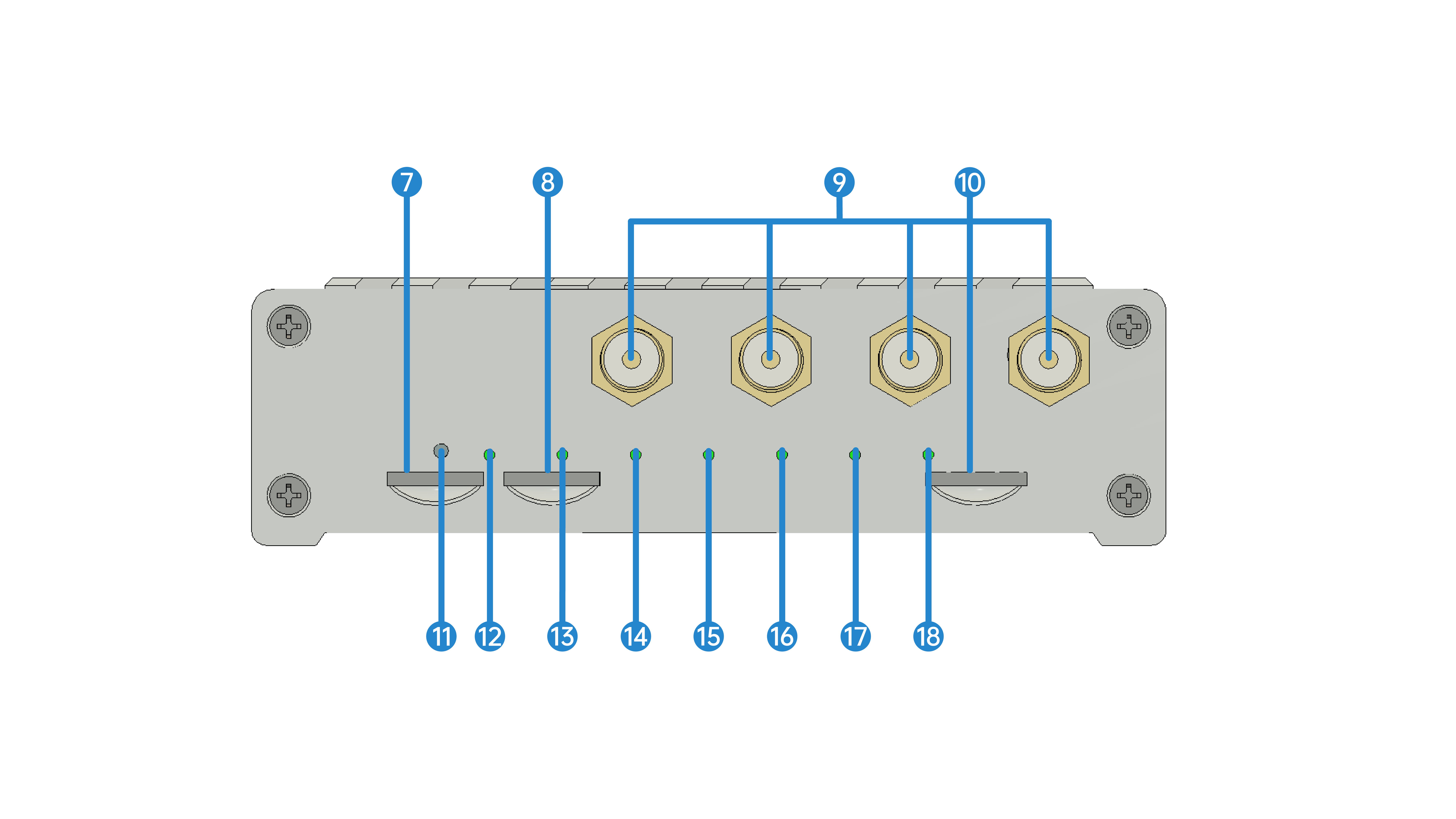
圖 : Xatellite ST2 背面
7
SIM Slot A
8
SIM Slot B
9
4G/5G Antenna Connector
10
SD Card Slot
11
Reset Button
12
Signal LED
13
Cellular LED
14
5.8G Hz LED
15
2.4G Hz LED
16
WAN LED
17
LAN LED
18
System Status LED
连接互联网
• 有线
通过以太网电缆将您的计算机连接到路由器的LAN端口。
• 无线
找到SSIDs(网络名称)和无线密码,打印在路由器底部标签上。
点击计算机或智能设备的网络图标,然后选择SSID加入网络。
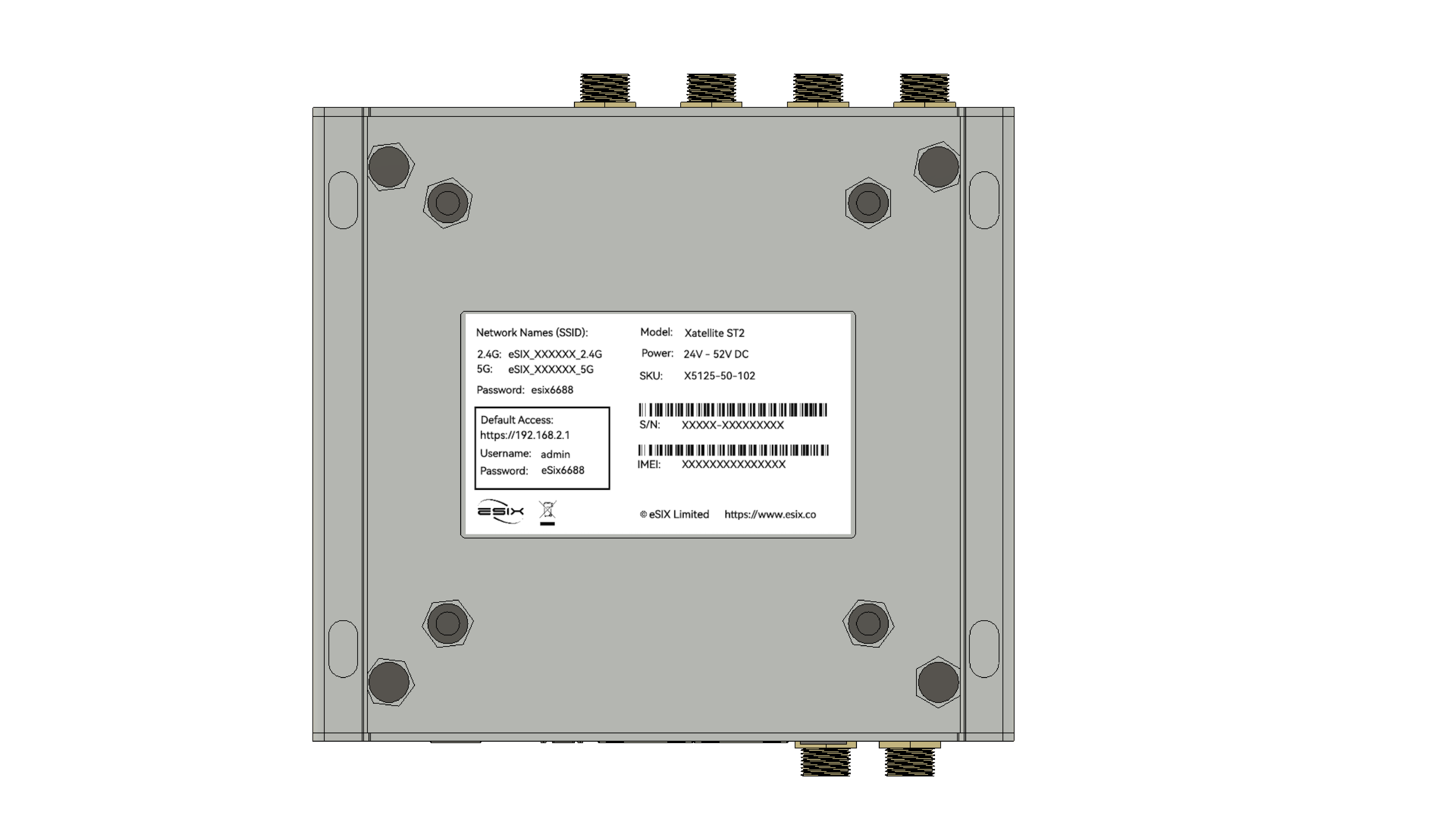
圖 : Xatellite ST2 标签
定制Xatellite ST2
登录
确保您的计算机连接到路由器(有线或无线)。
启动网络浏览器,输入https://192.168.2.1。
- 用户名 : admin
- 密码 : eSix6688
圖 : Web 登录页面
Xatellite ST2 设置卡槽
在“Cellular > Status”页面,此页面支持卡槽选择。
wwan0接口对应SIM1卡槽,wwan1接口对应SIM2卡槽。
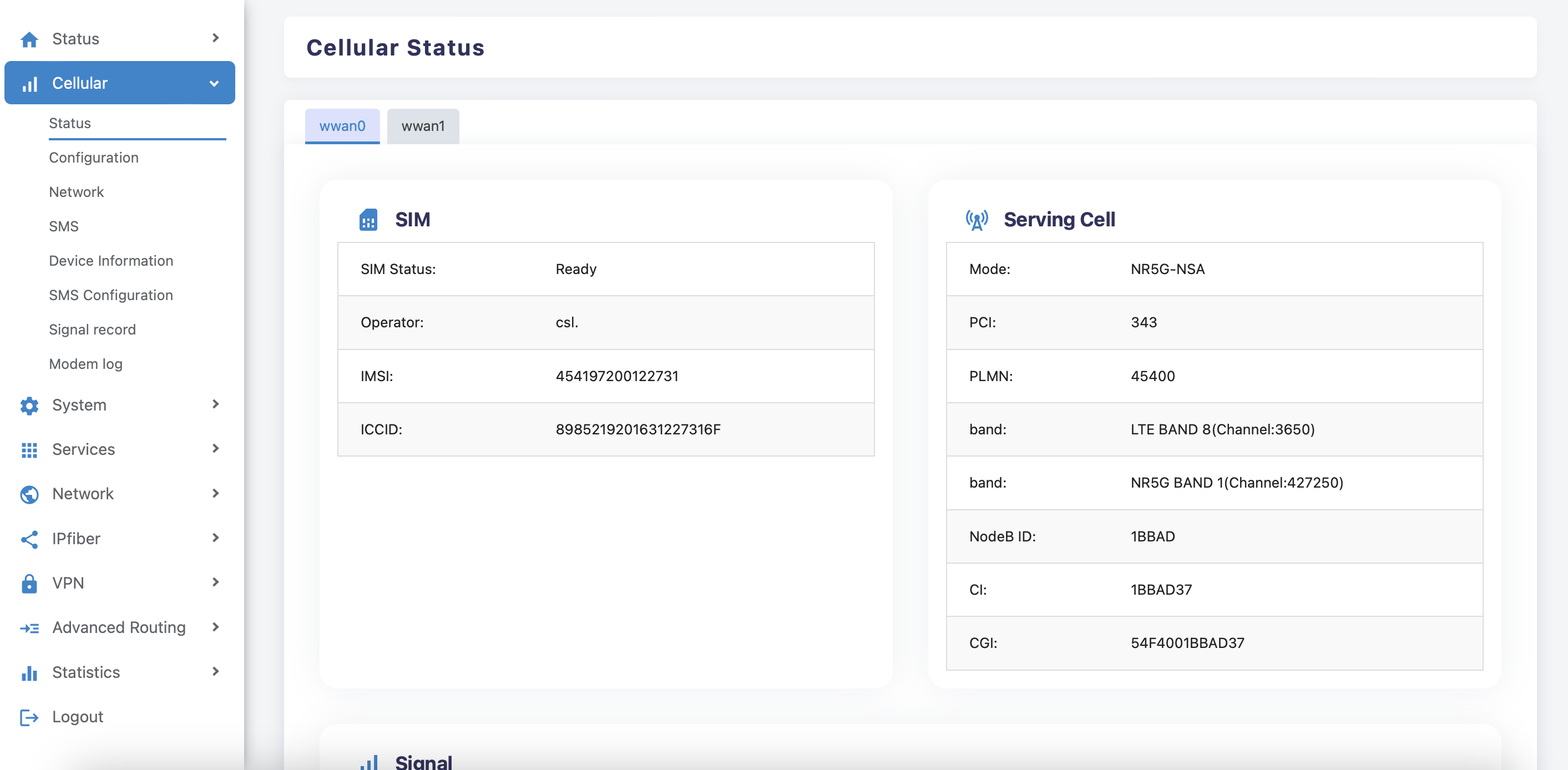
圖 : 设置卡槽
APN
在“Cellular > Configuration”页面,此页面支持设置APN。
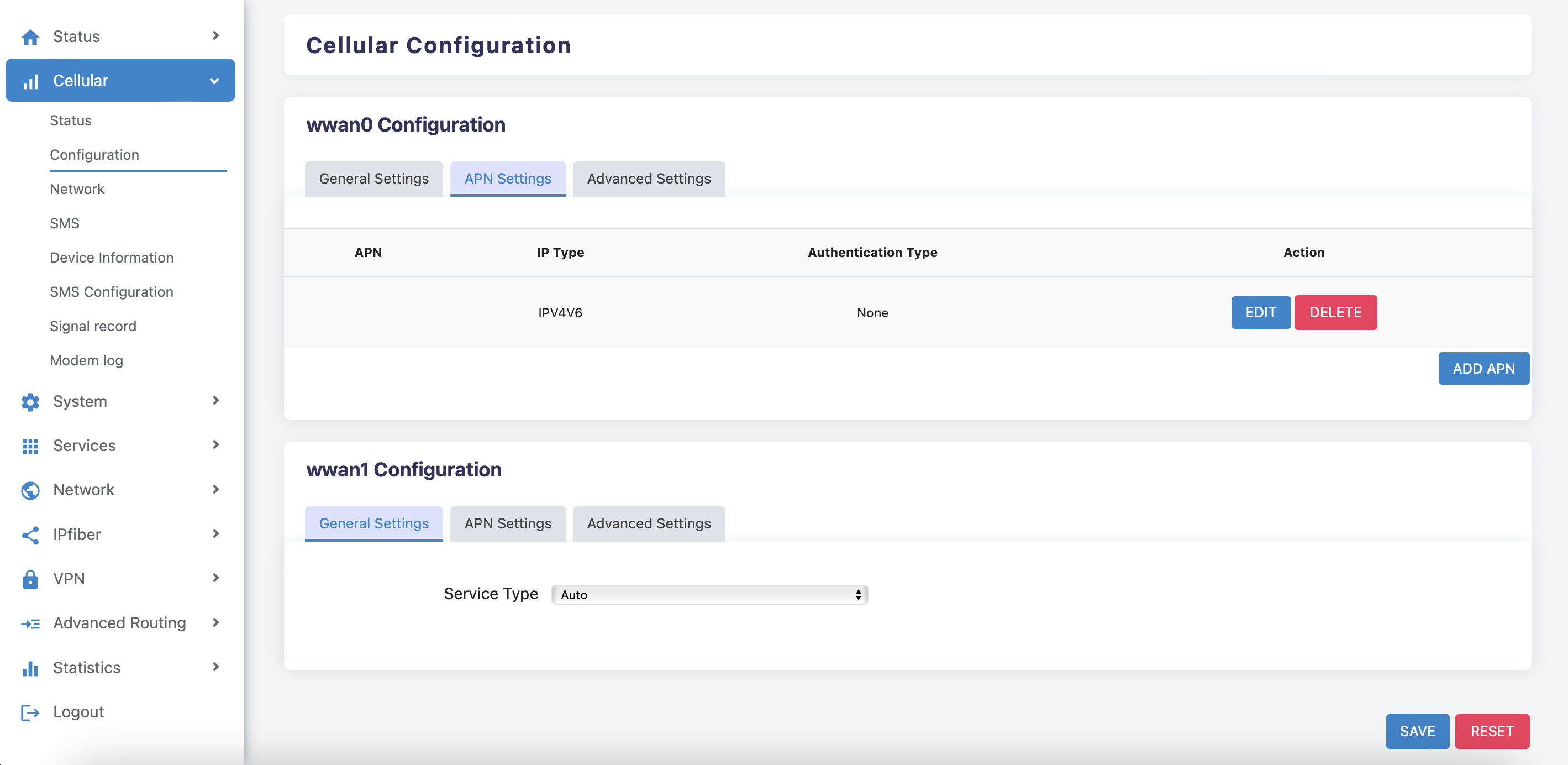
圖 : APN
成功拨号
在“Cellular > Status”页面,当5G成功拨号并获取IP地址时,表示CPE可以正常访问互联网。
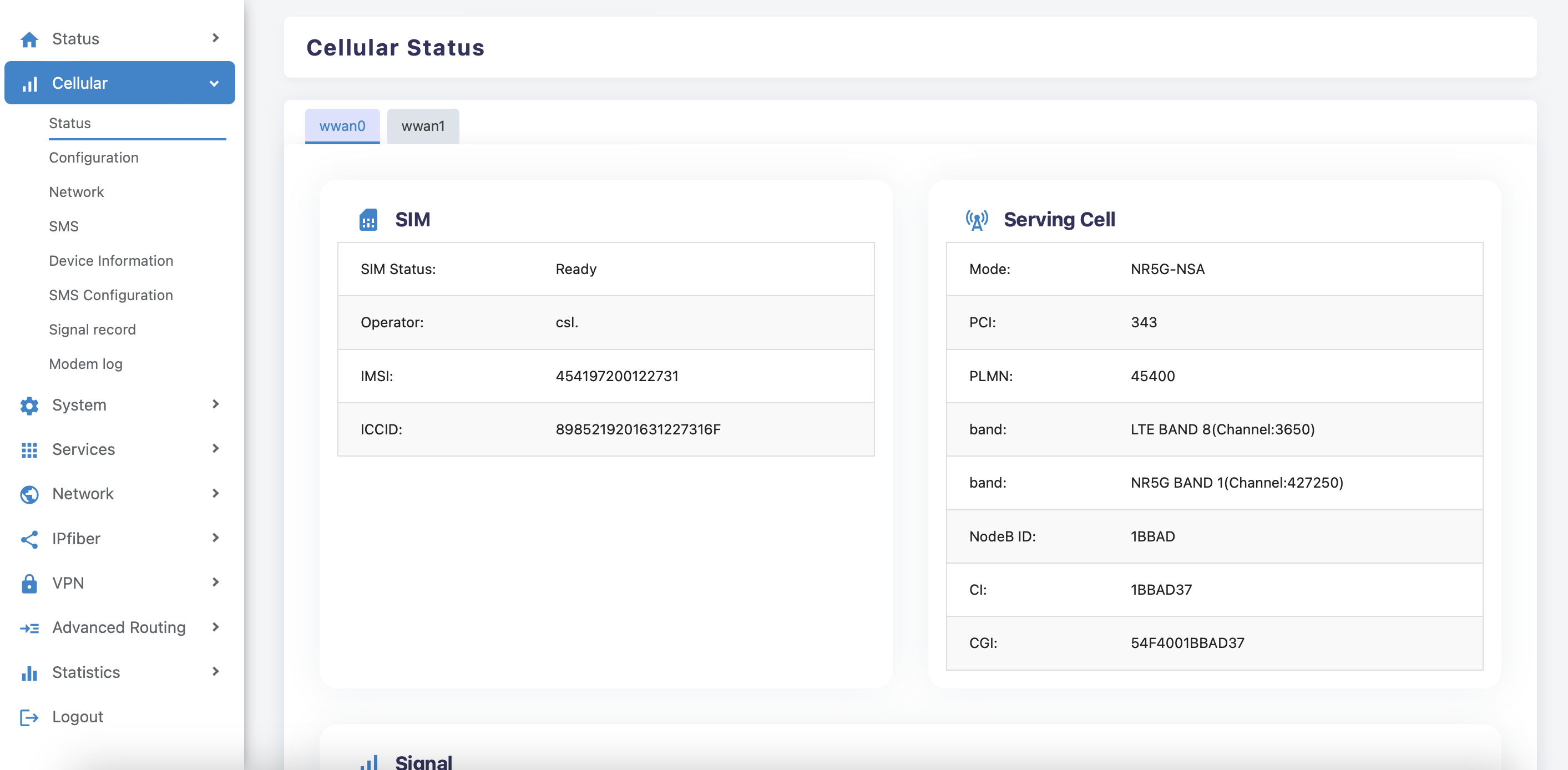
圖 : 成功拨号
更改Wi-Fi密码
在“Network > Wireless”页面,此页面可以设置Wi-Fi配置。
点击“编辑”,您可以更改Wi-Fi SSID和密码
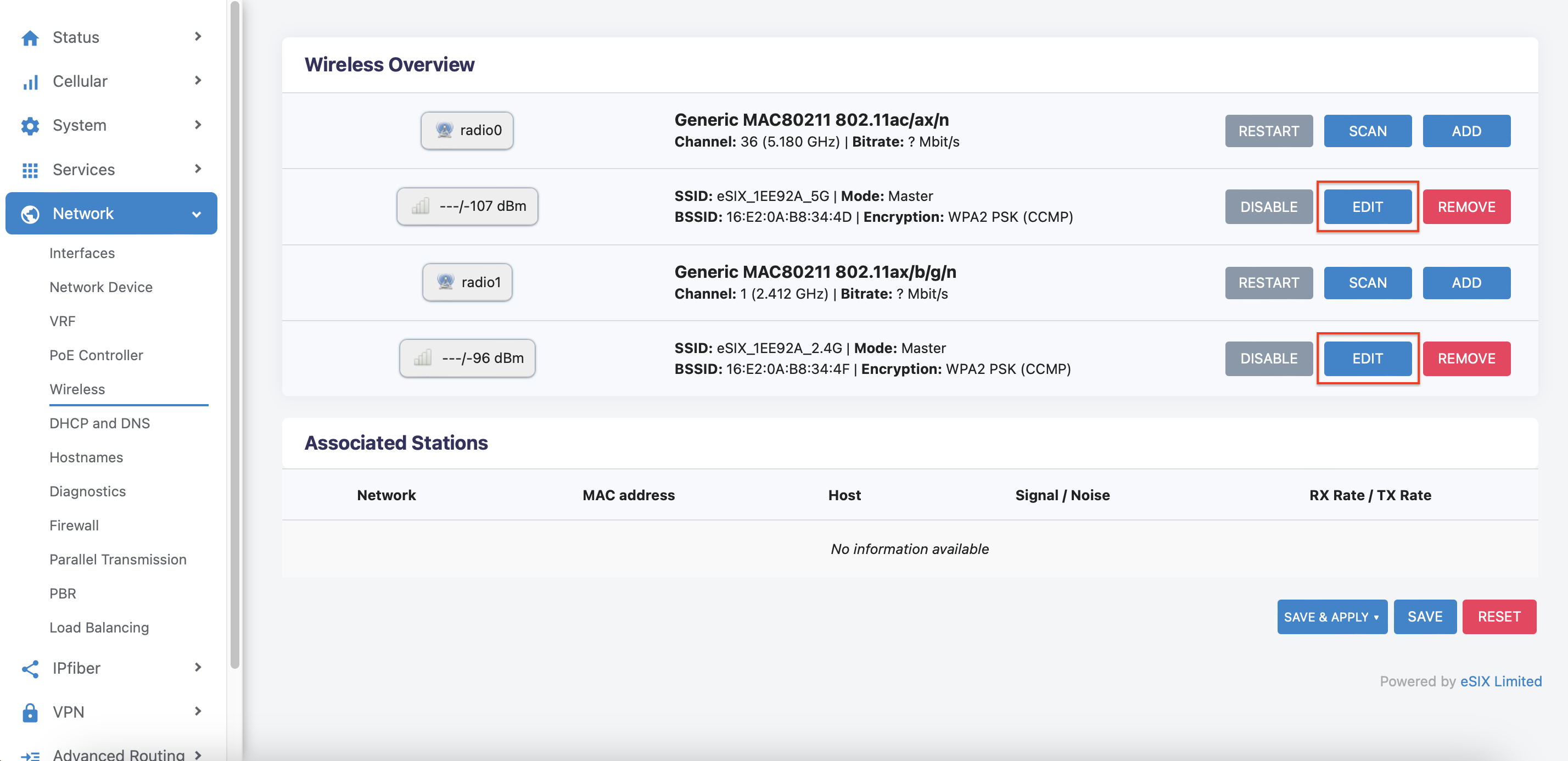
圖 : 更改Wi-Fi密码
更改SSID:
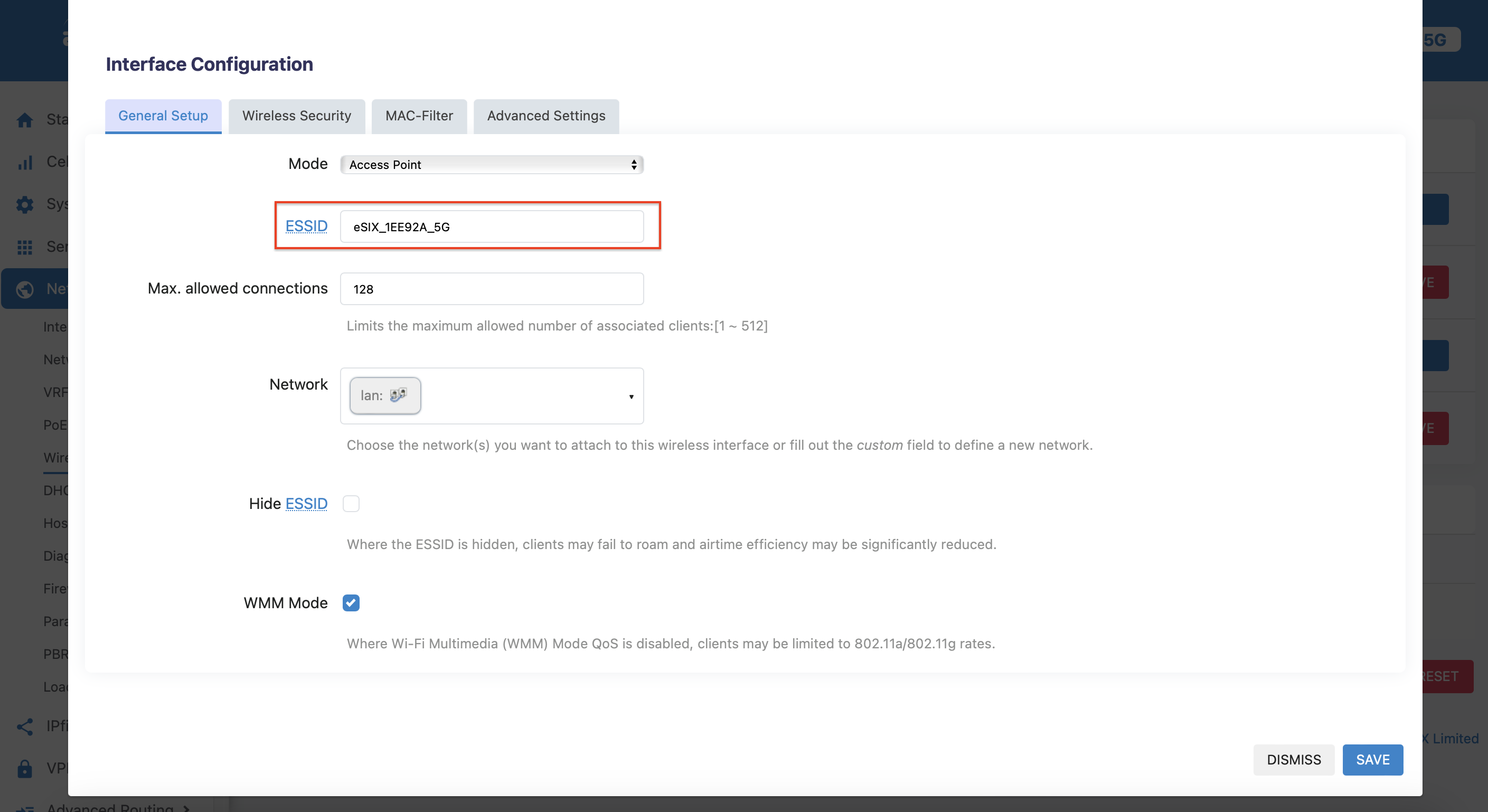
圖 : 更改SSID
更改密码:
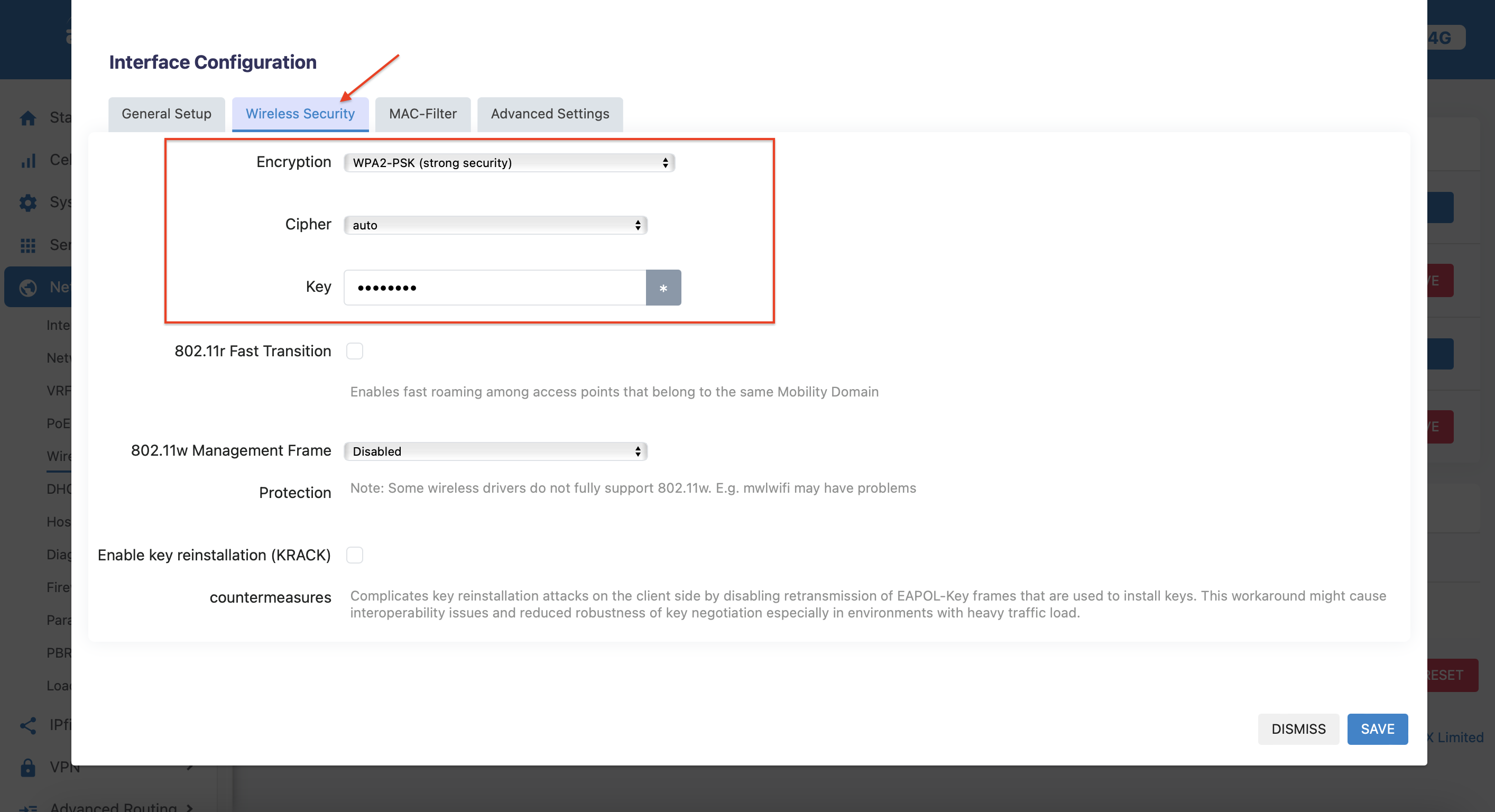
圖 : 更改密码
安全说明
- 将设备远离水、火、潮湿或高温环境。
- 不要尝试拆卸、修理或修改设备。
- 不要使用损坏的充电器或USB电缆为设备充电。
- 不要使用任何其他推荐的充电器。
- 不要在不允许无线设备的环境中使用设备。
- 适配器应安装在设备附近,并易于访问。