
Xatellite+ 快速入门指南
包装内容
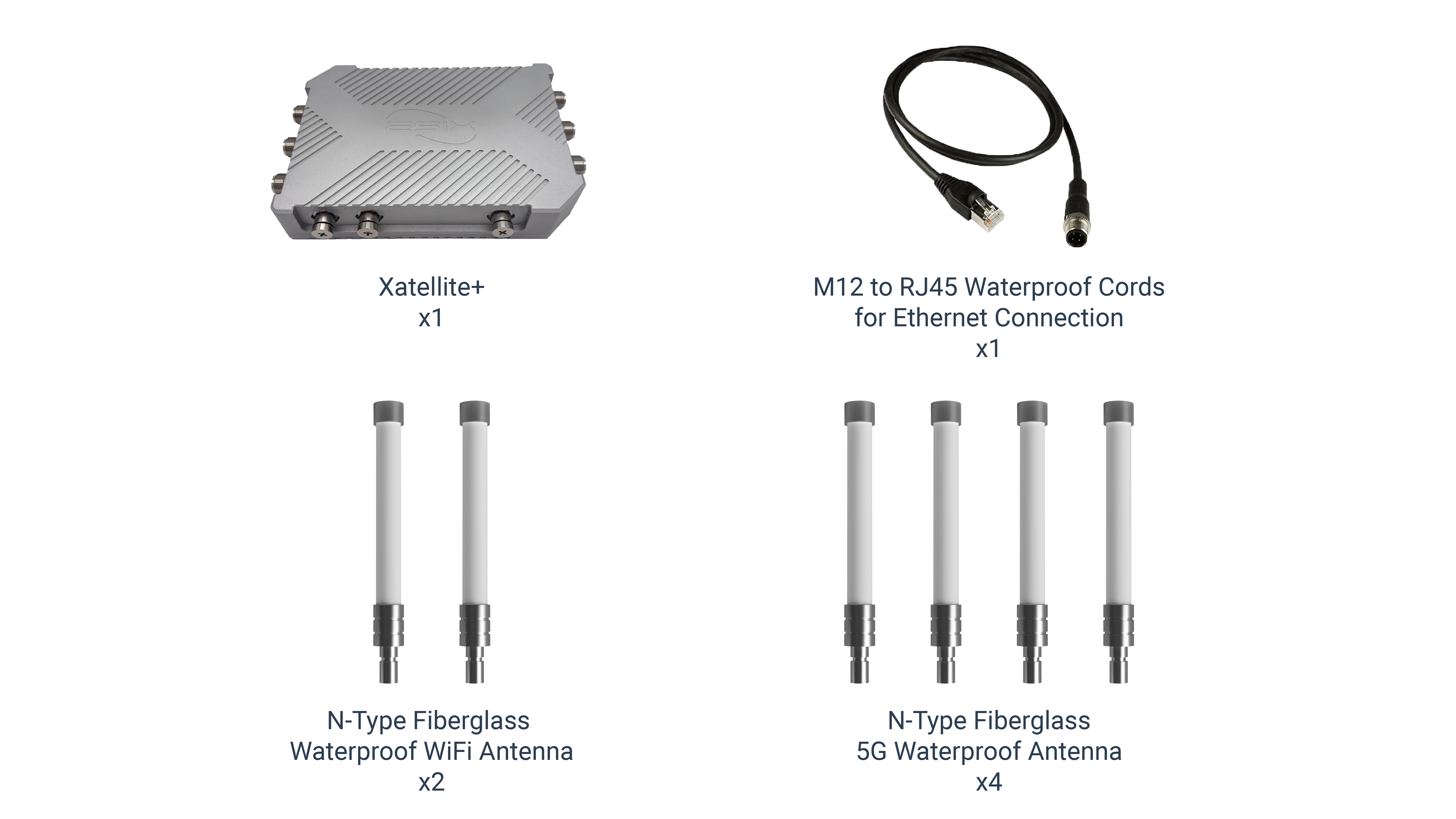
圖 : Xatellite+ 包装
连接硬件
a. 安装天线
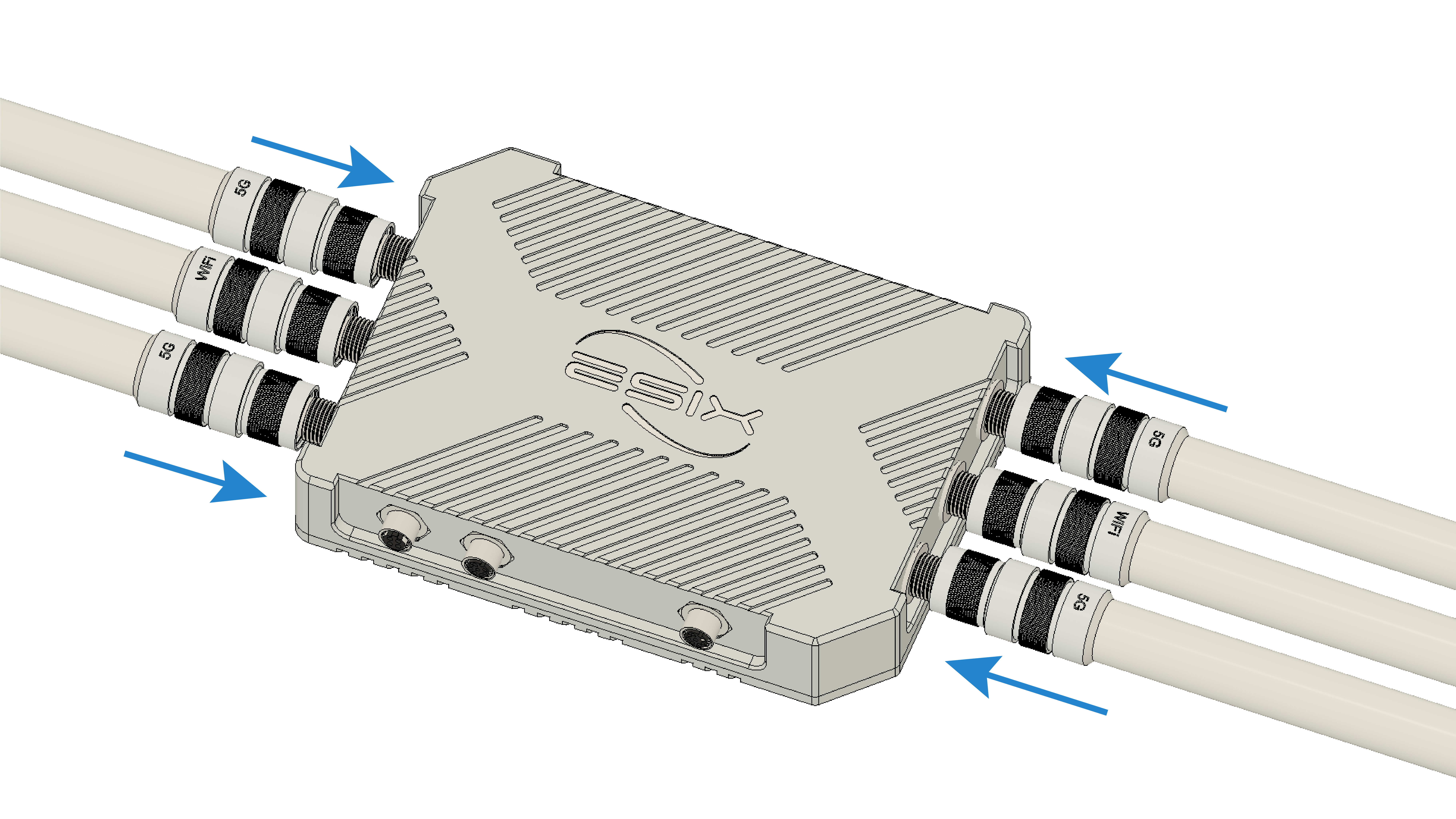
圖 : 安装天线
⚠️ 警告
WiFi天线和5G天线在上面有标签。请确保WiFi/5G点与相应的天线连接。
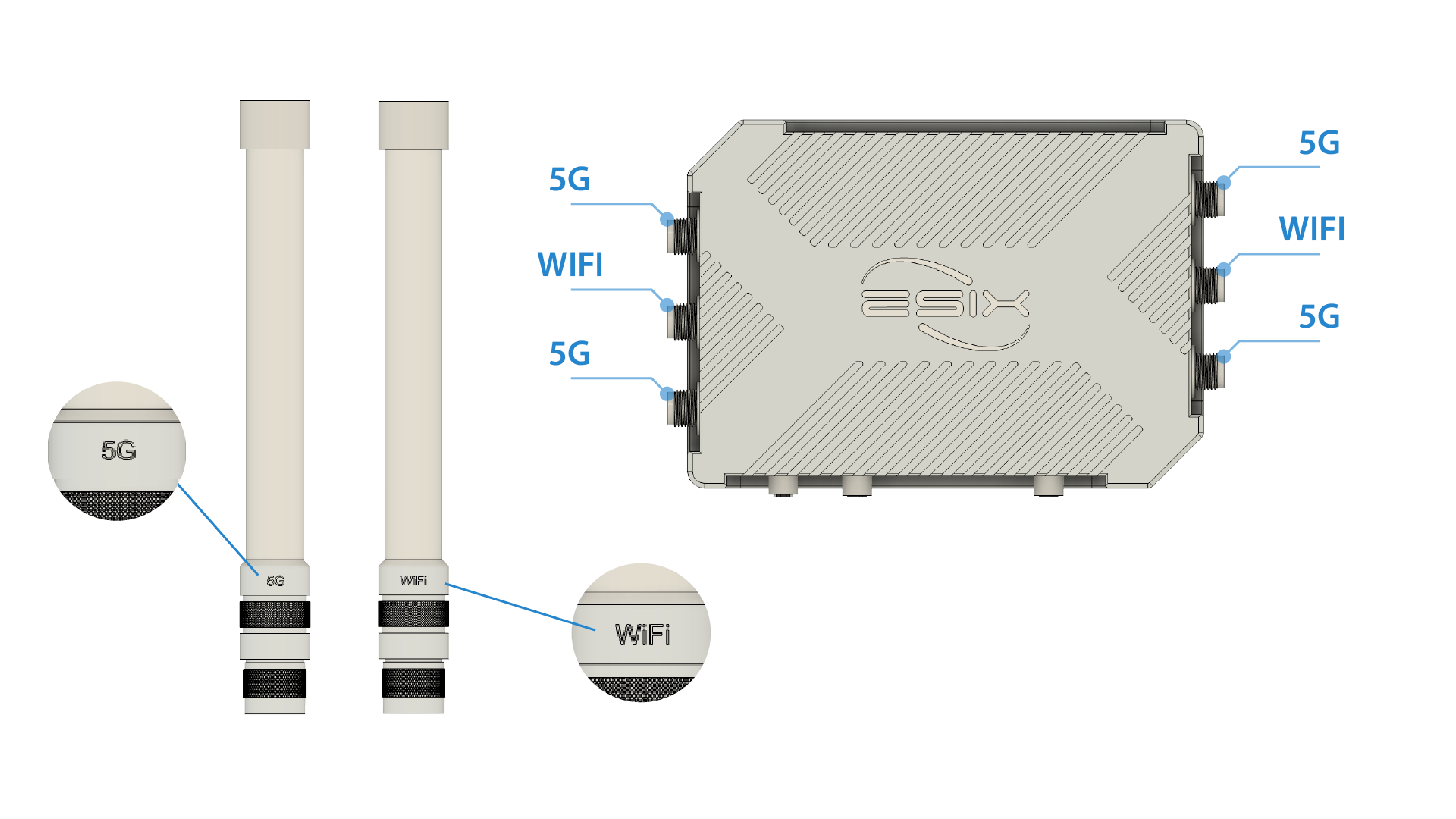
圖 : 天线注意事项
b. 插入Nano SIM卡
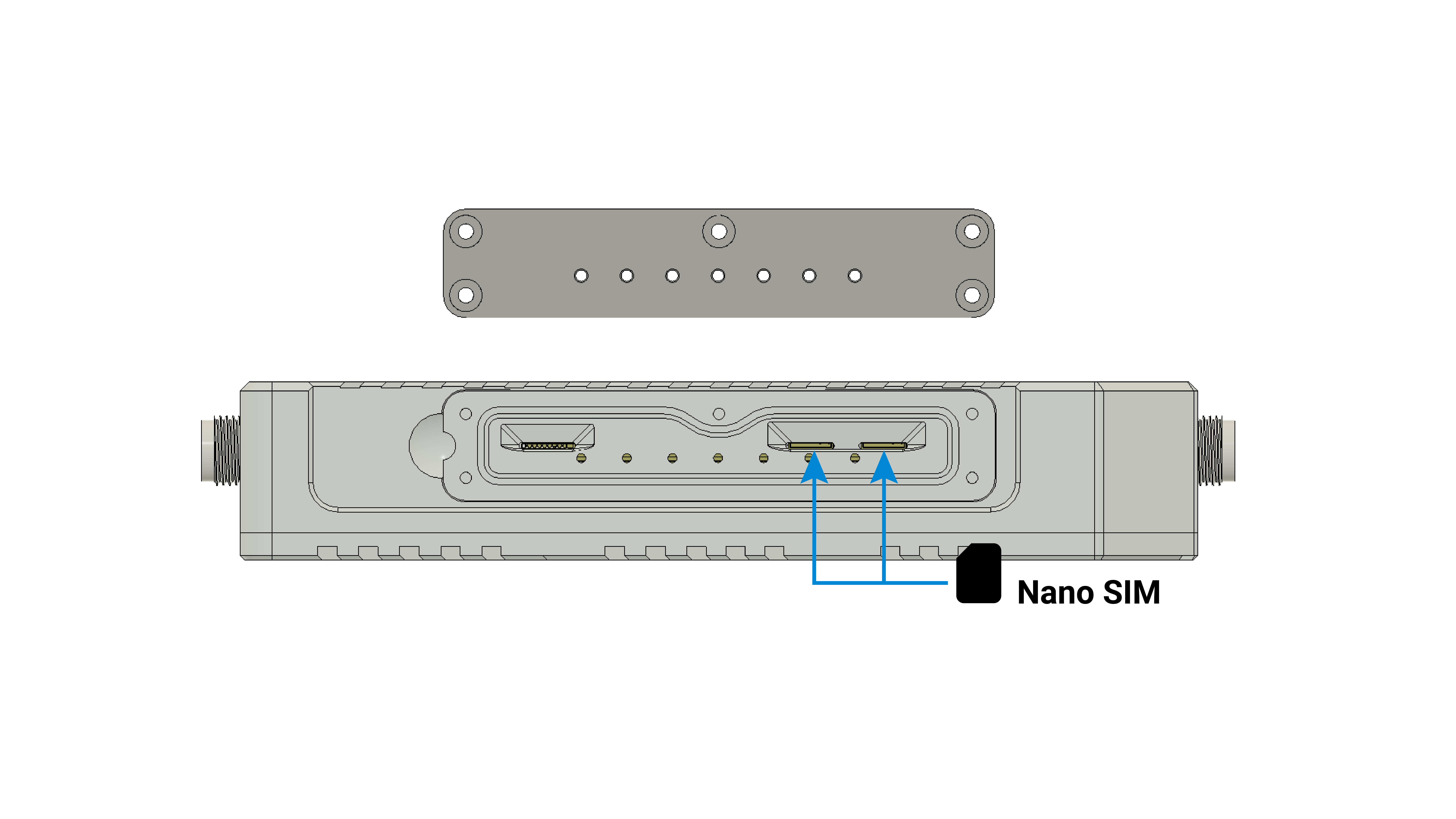
圖 : SIM卡注意事项
c. 连接PoE电源
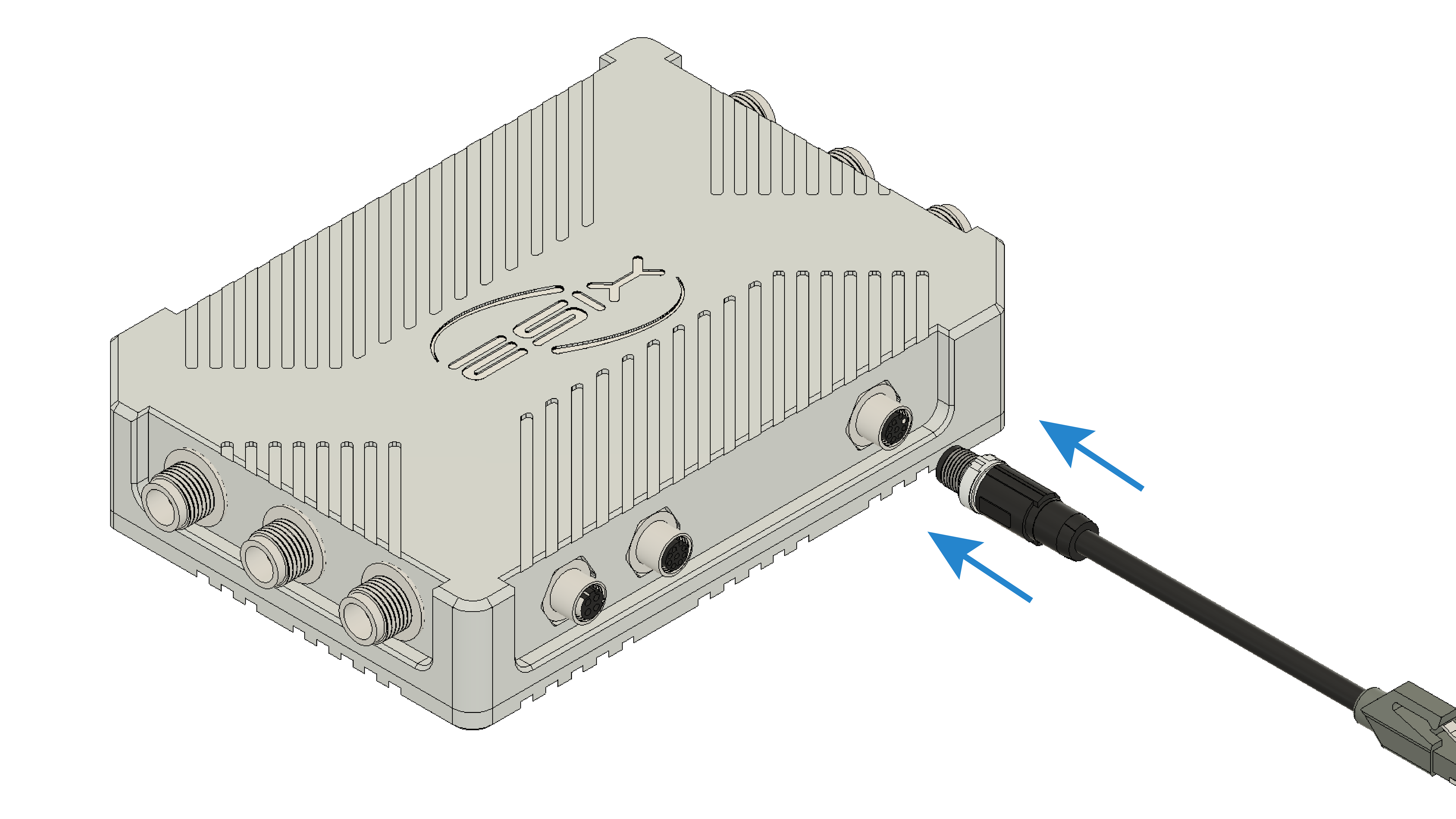
圖 : 连接PoE电源
验证硬件连接
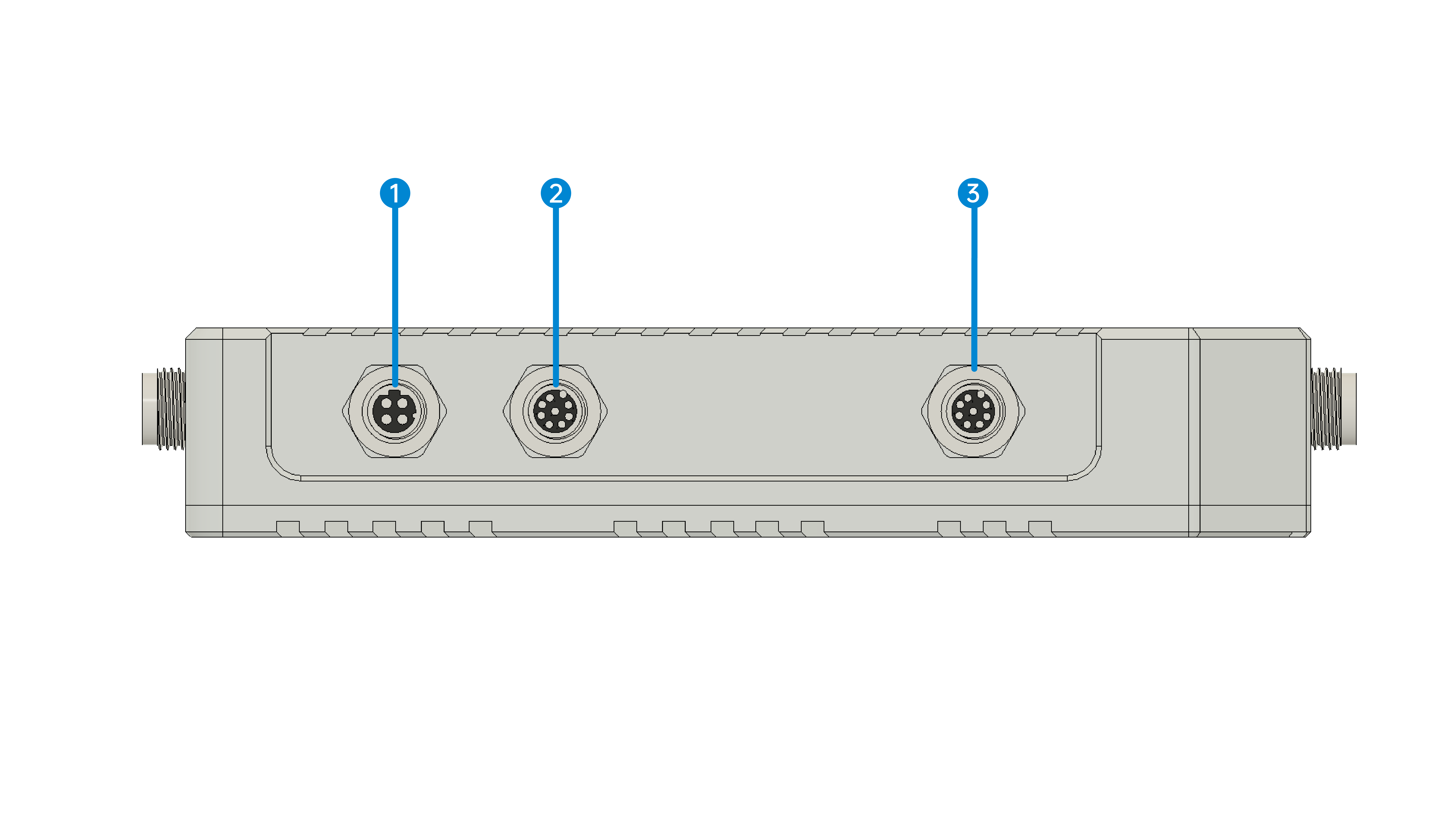
圖 : Xatellite+ 正面
1
USB Port
2
WAN Port
3
LAN(PoE IN) Port
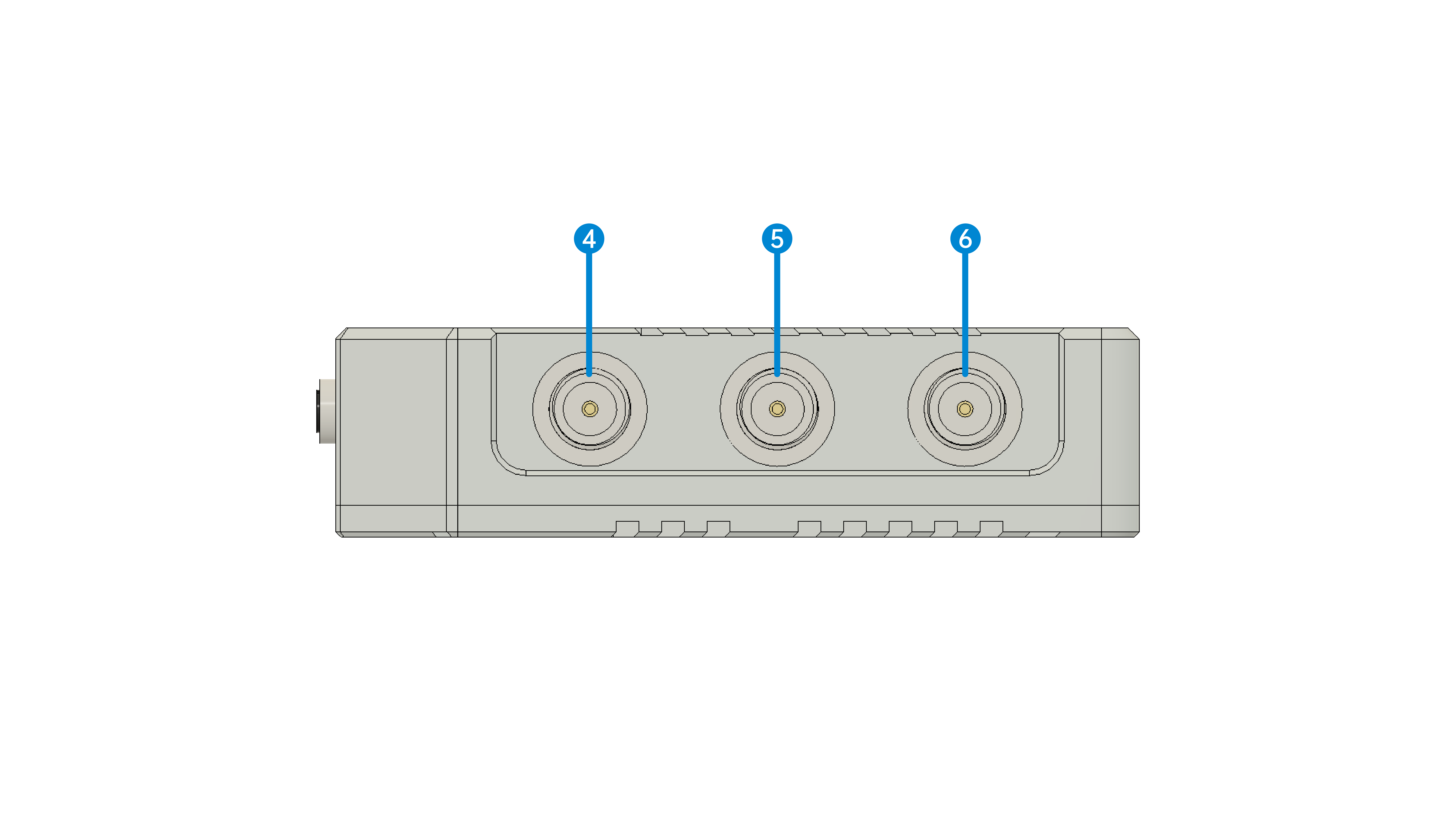
圖 : Xatellite+ 侧面
4
5G Antenna Connector
5
WiFi Antenna Connector
6
5G Antenna Connector
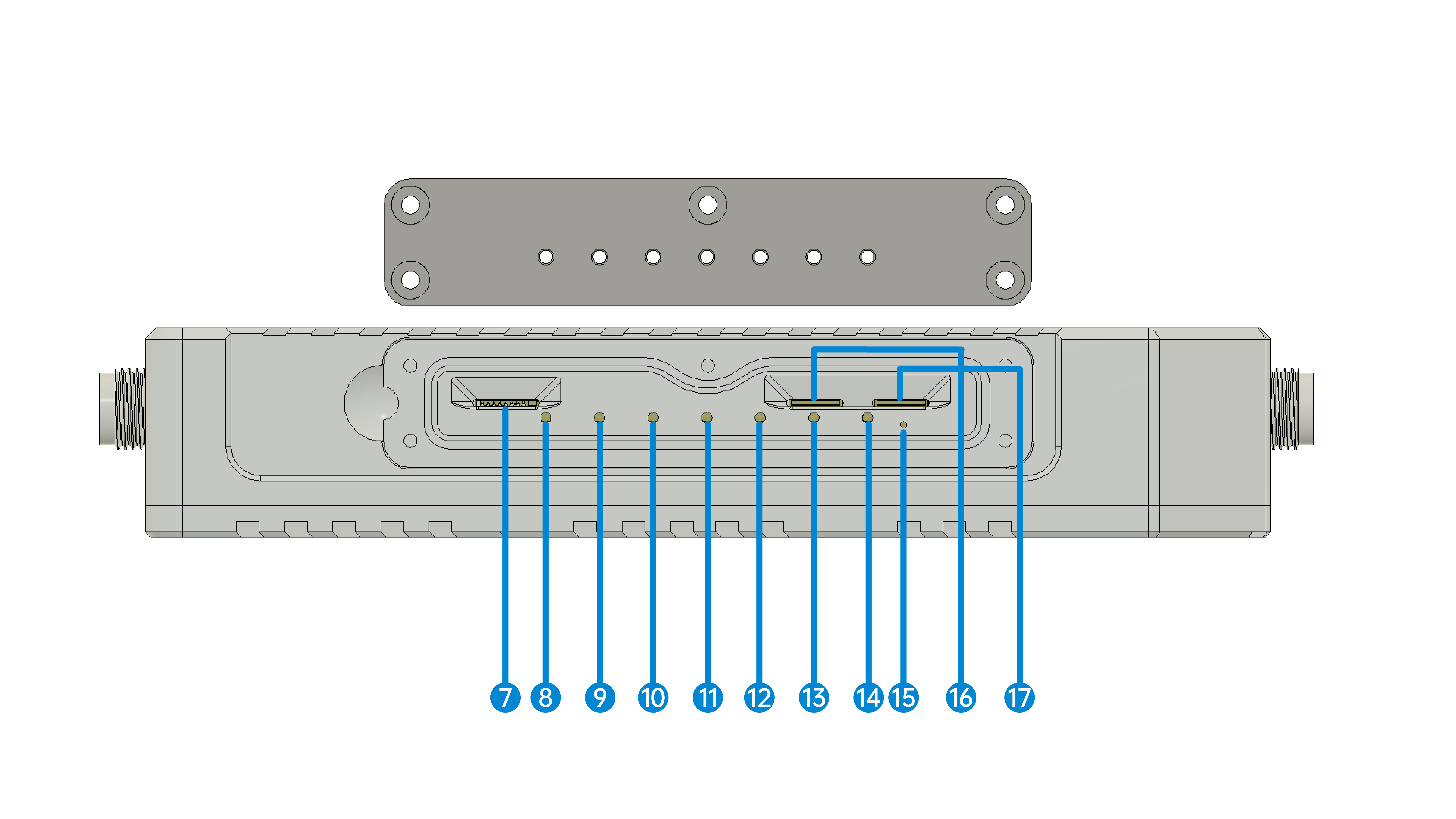
圖 : Xatellite+ 背面
6
SD card Slot
7
System LED
8
WAN LED
9
LAN LED
10
2.4G Hz LED
11
5.8G Hz LED
12
Cellular Mode LED
13
Signal LED
14
SIM Slot LED
15
Reset Button
16
SIM Slot A
17
SIM Slot B
硬件说明
a. Xatellite+安装天线三维数值
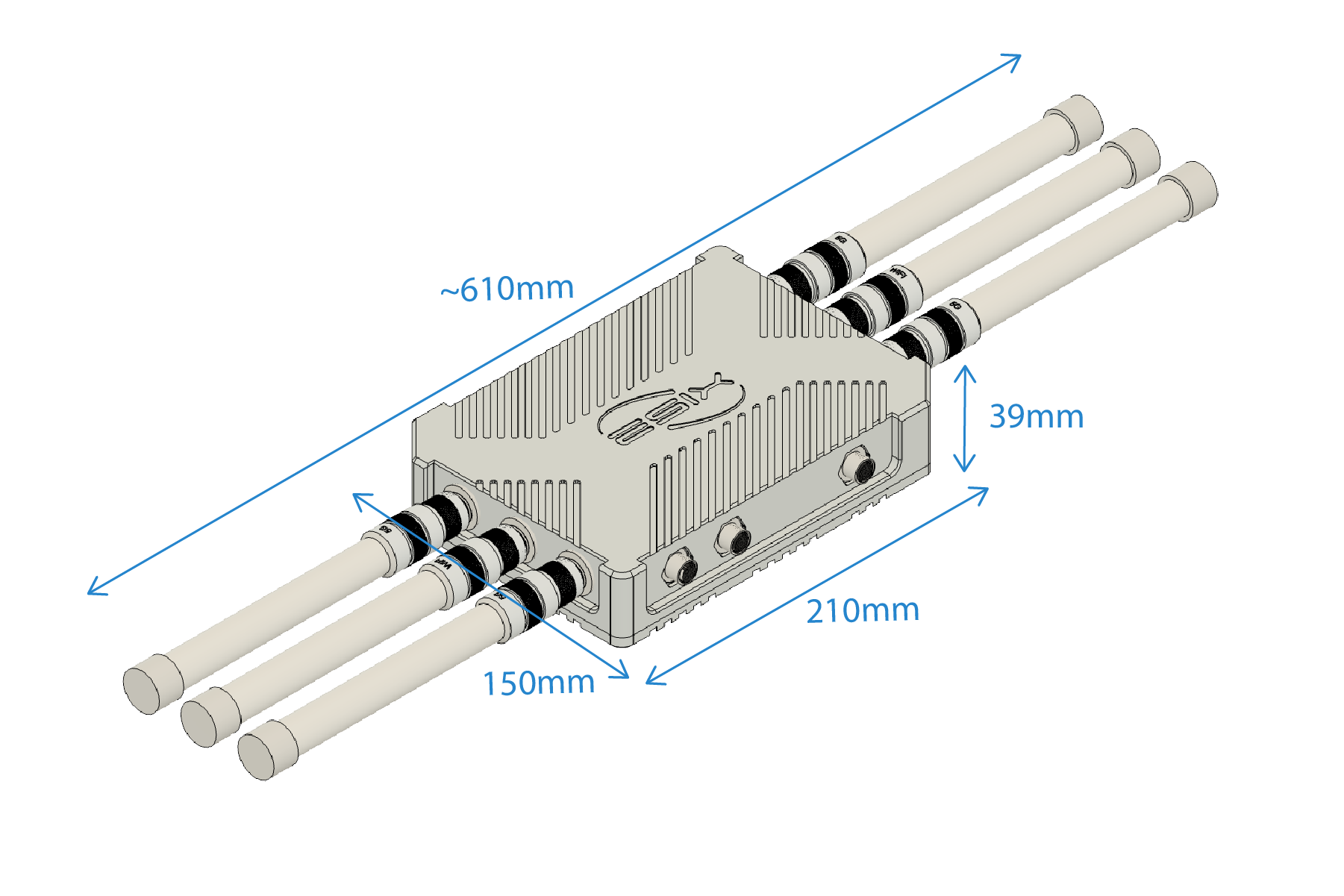
圖 : Xatellite+安装天线三维数值
b. Xatellite+安装防雷三维数值
📝 提示
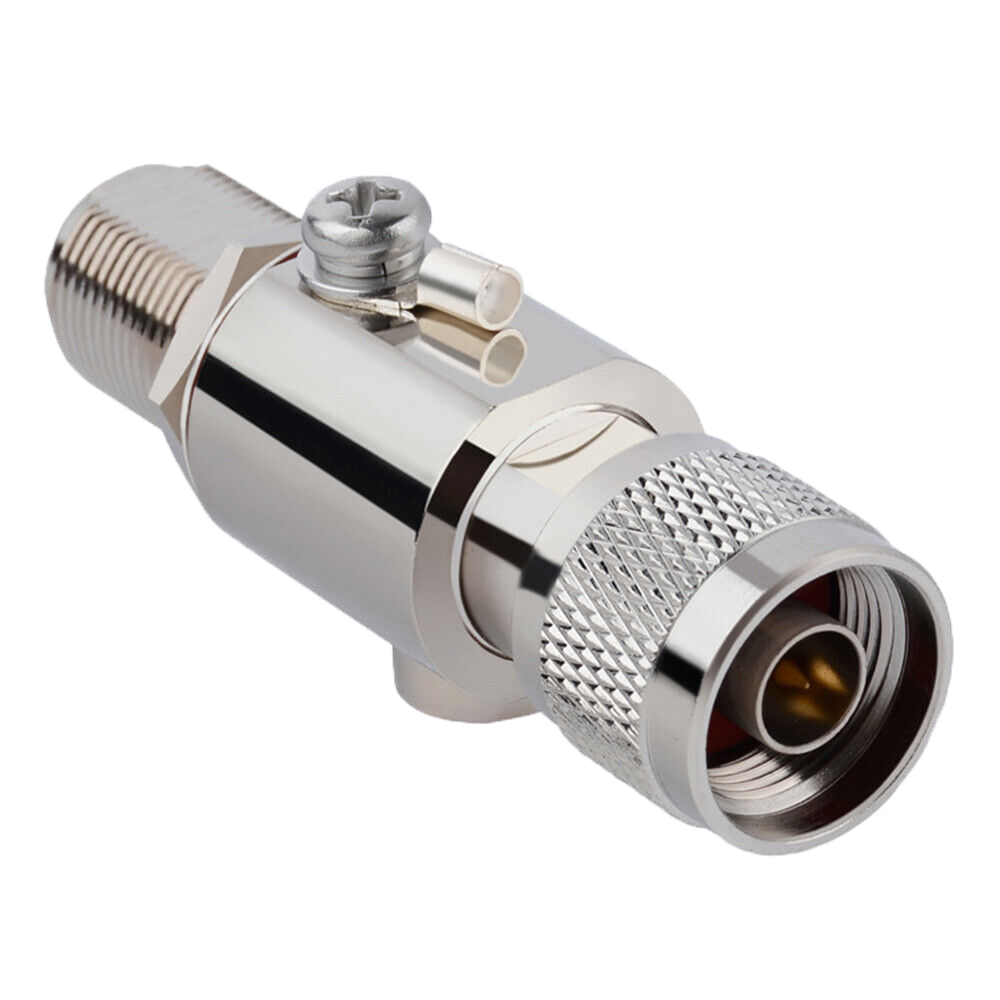
圖 : 防雷
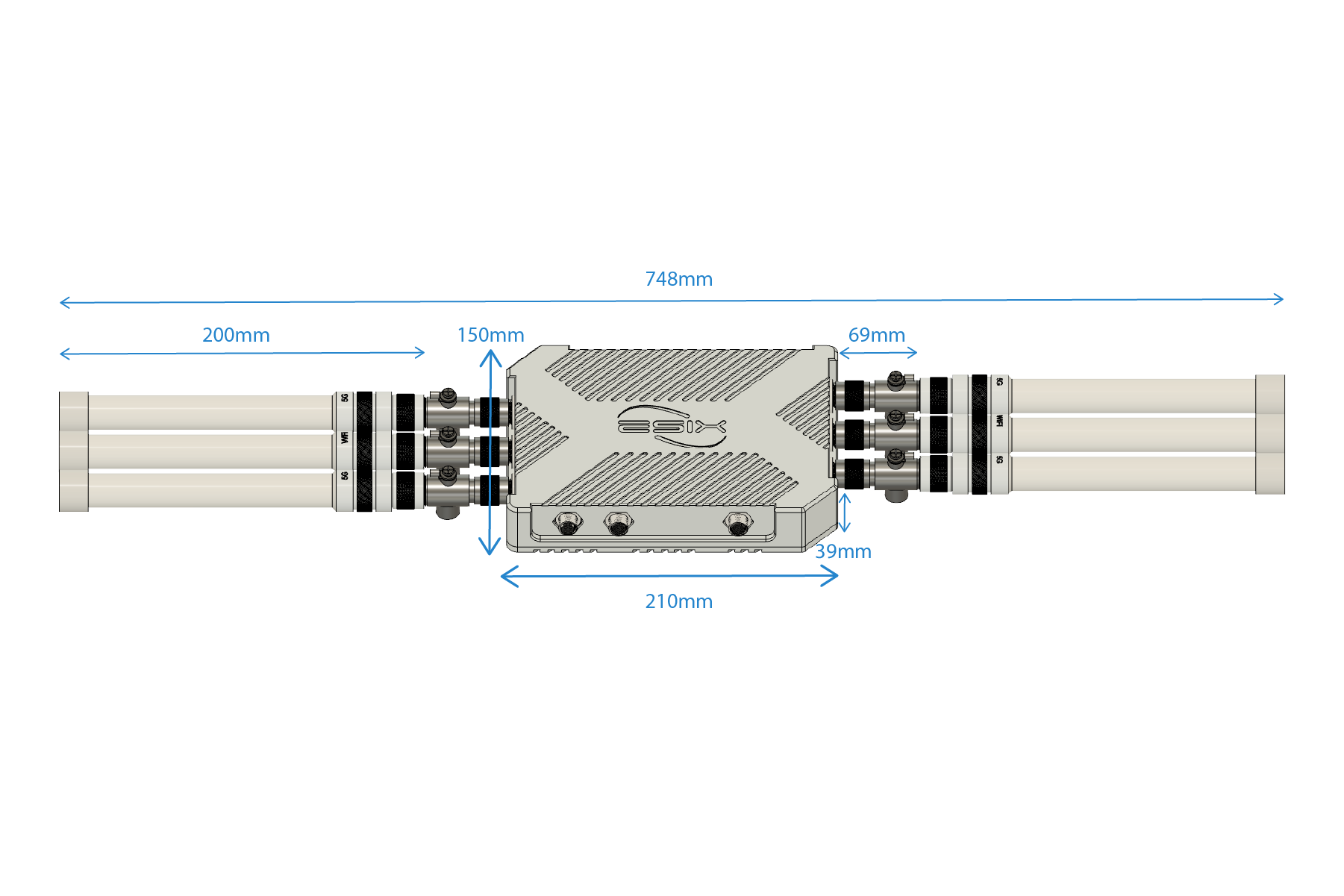
圖 : eCPE7020安装天线三维数值
c. RJ45防水连接头
- 将防水螺帽,防水胶圈,防水头依次穿进线材中,漏出水晶头
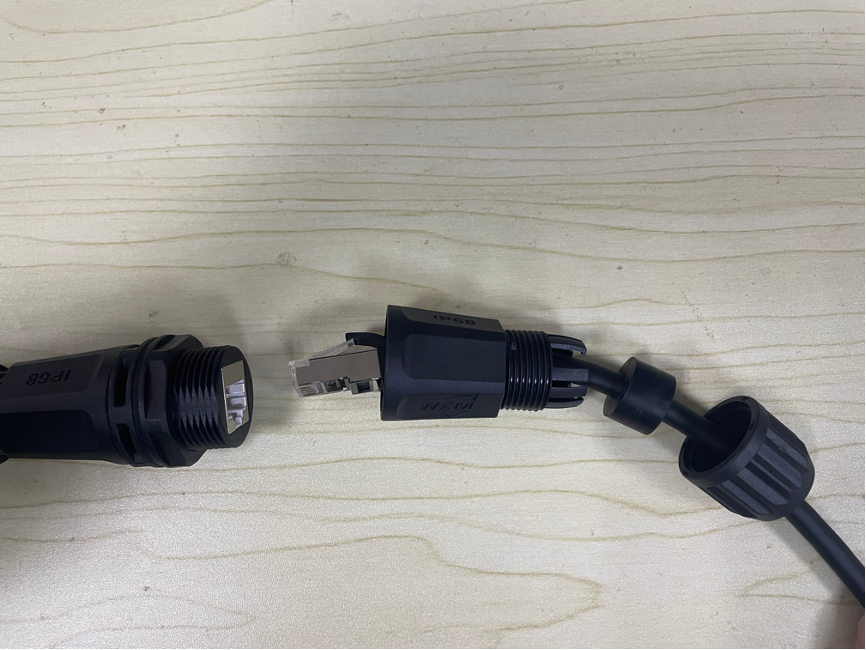
圖 : RJ45防水连接头
- 将防水胶圈塞进防水头的固定位置,将连接头与水晶头连接并旋紧
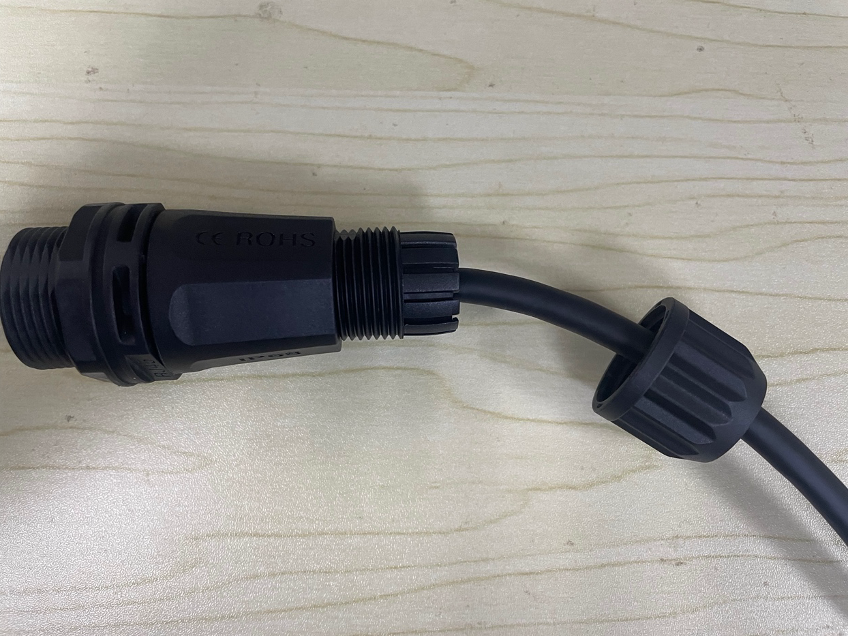
圖 : RJ45防水连接头
- 旋紧防水螺帽
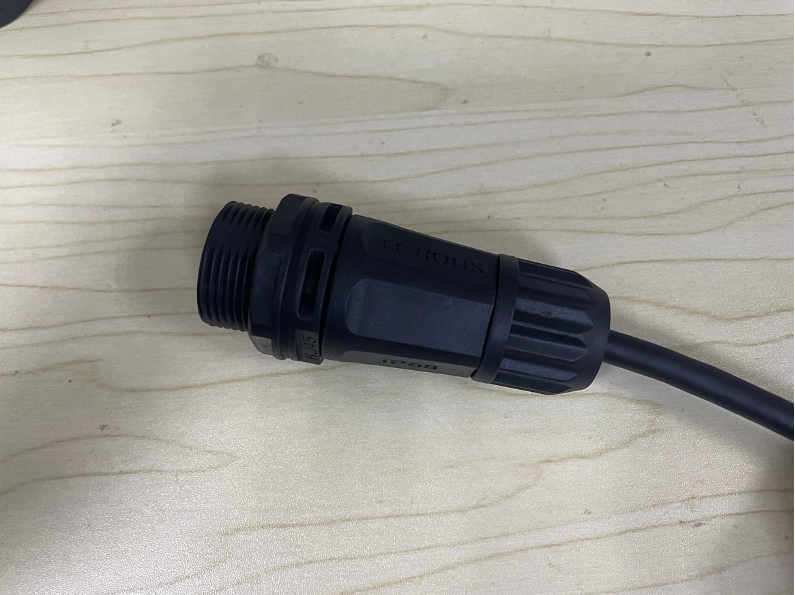
圖 : RJ45防水连接头
- 另一头的安装方法与上述相同
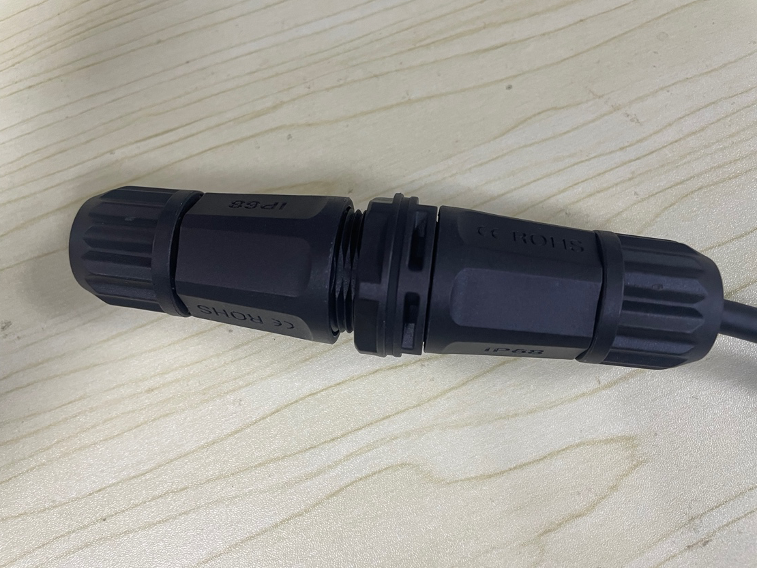
圖 : RJ45防水连接头 安装完成后连接头样式
d. VESA孔距标识
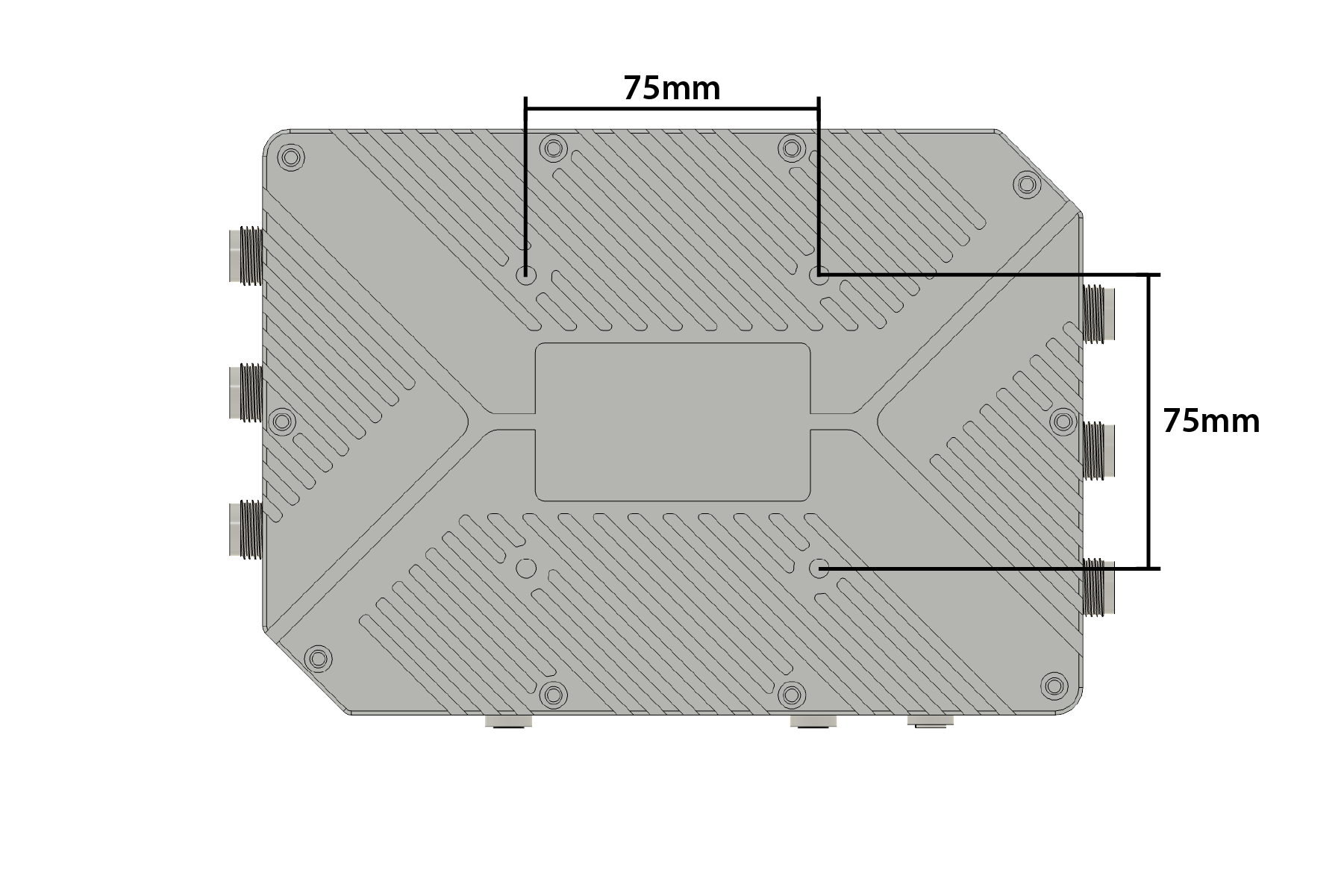
圖 : VESA孔距标识
VESA 标准支架
VESA标准支架种类繁多,其中常见有抱住支架
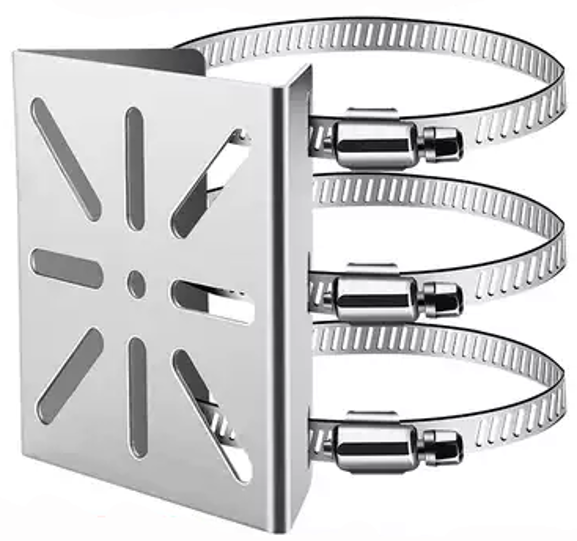
圖 : VESA柱箍支架
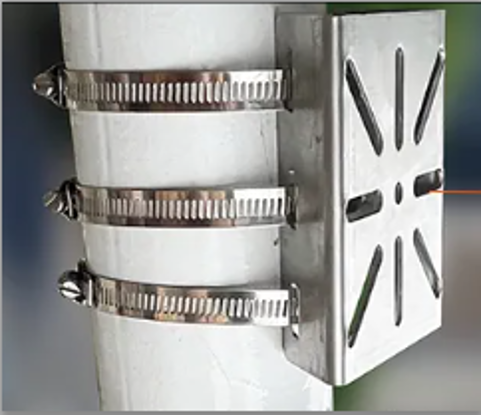
圖 : 柱箍支架安装示意图
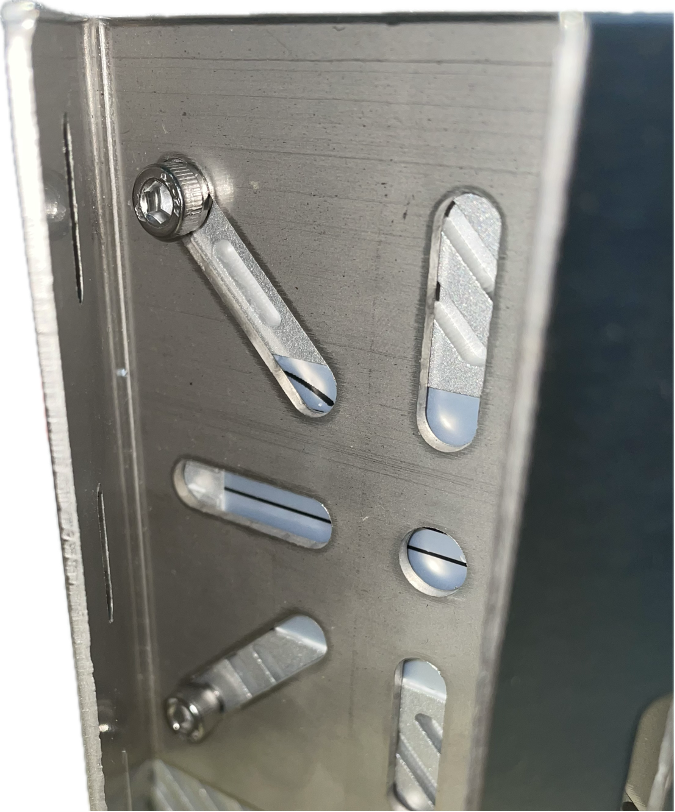
圖 : 柱箍支架安装设备示意图
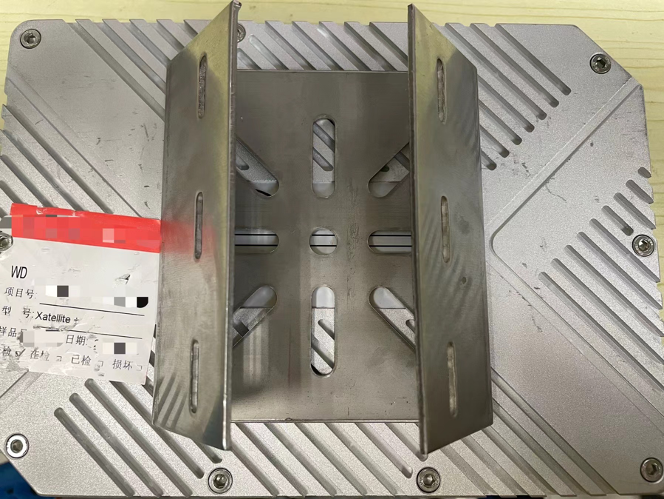
圖 : 采用四个M5孔径的螺丝进行固定
e. POE+ 供电器
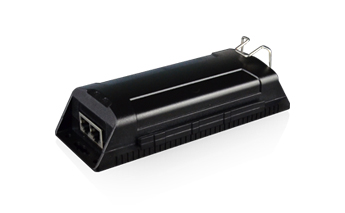
圖 : PoE+ 供电器(30W)
PoE供电器是一款大功率PoE供电设备,设备配备一个普通网络输入端口以及一个PoE输出端口、AC电源输入口。产品基于POE+设计,兼容模末端跨接法;设备可将普通网络信号整合成PoE信号输出,其最高输出功率30W,最高支持10/ 100M/1000M 网络,传送距离可达100m,最高6KV防雷浪涌保护,有效提高产品抗干扰能力;采用工业级芯片、专利外盒等工艺设计,满足-10℃~55℃宽温要求,产品广泛应用PTZ高速球、精简型电脑、一体机、数字标牌显示系统等。
产品优势:
最大功率30W输出;
90% 转换率;
6KV防雷浪涌保护;
-10℃~55℃宽温 。
连接互联网
• 有线
将您的计算机通过以太网线连接到路由器的LAN端口。
• 无线
找到SSIDs(网络名称)和无线密码,打印在路由器底部标签上。
点击计算机或智能设备的网络图标,然后选择SSID加入网络。
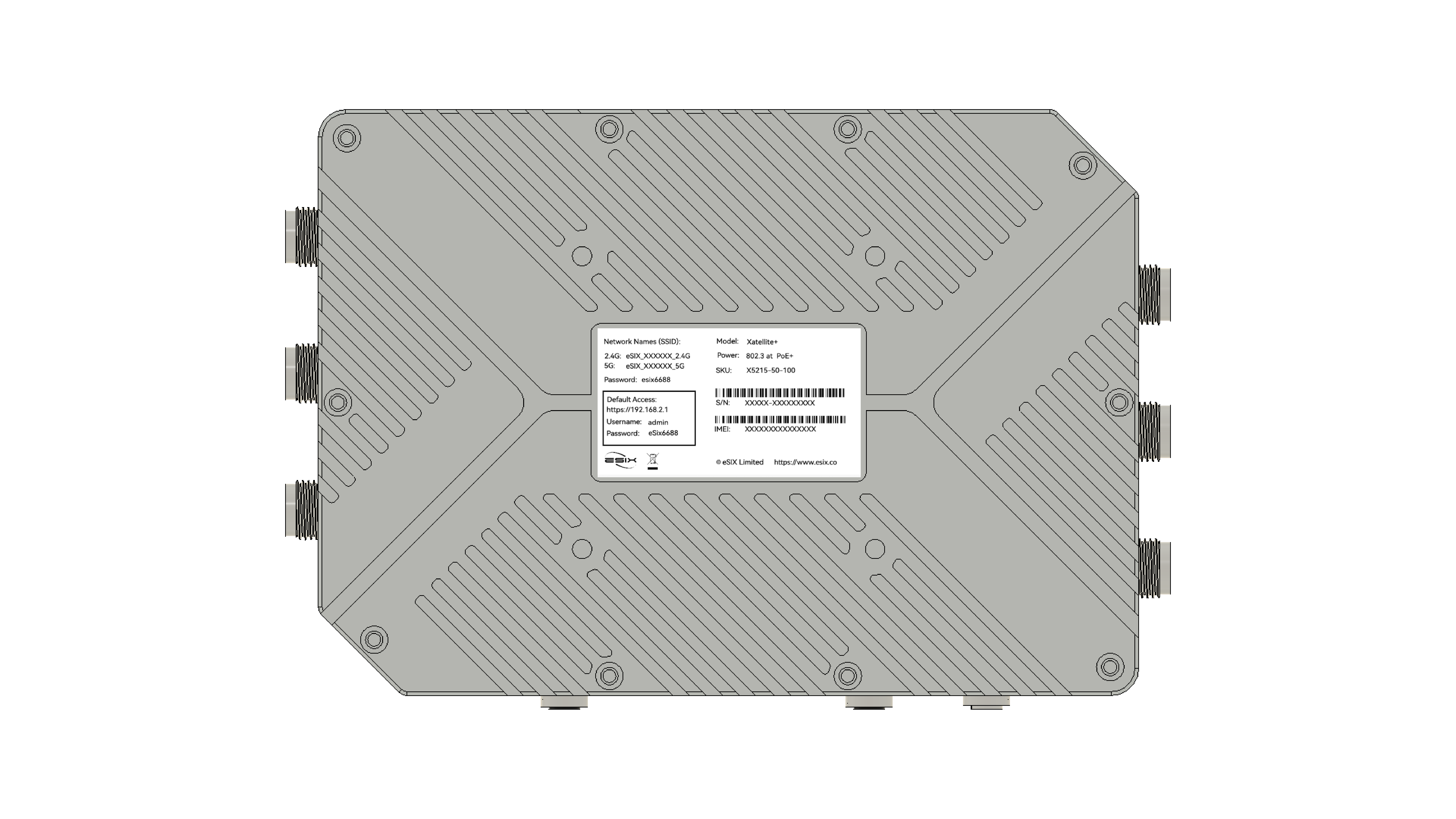
圖 : Xatellite+ 标签
定制Xatellite+
登录
确保您的计算机连接到路由器(有线或无线)。
启动网络浏览器,输入https://192.168.2.1。
- Username : admin
- Password : eSix6688
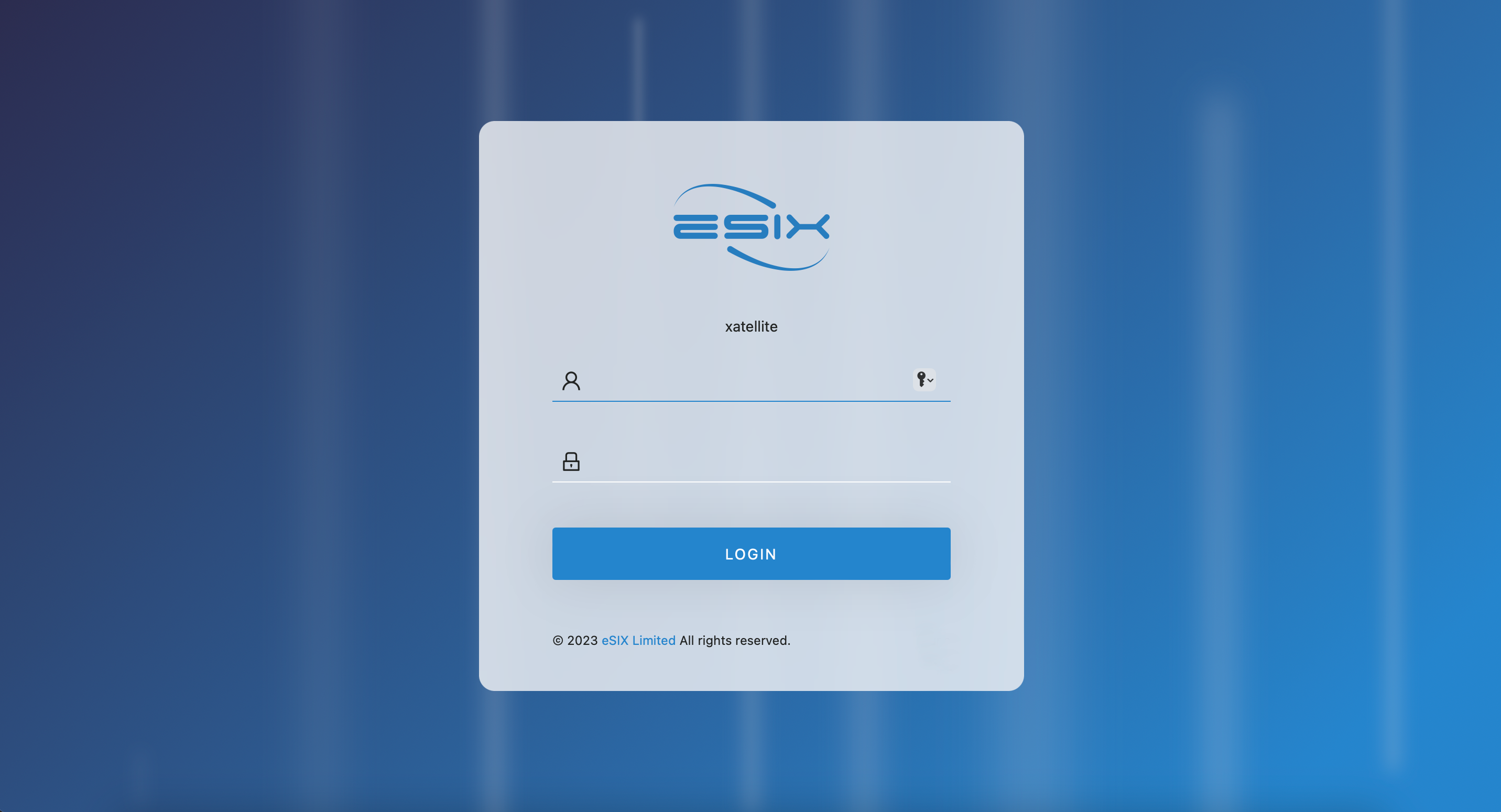
圖 : Web登录页面
APN
在“Cellular > Configuration”页面,此页面支持设置APN
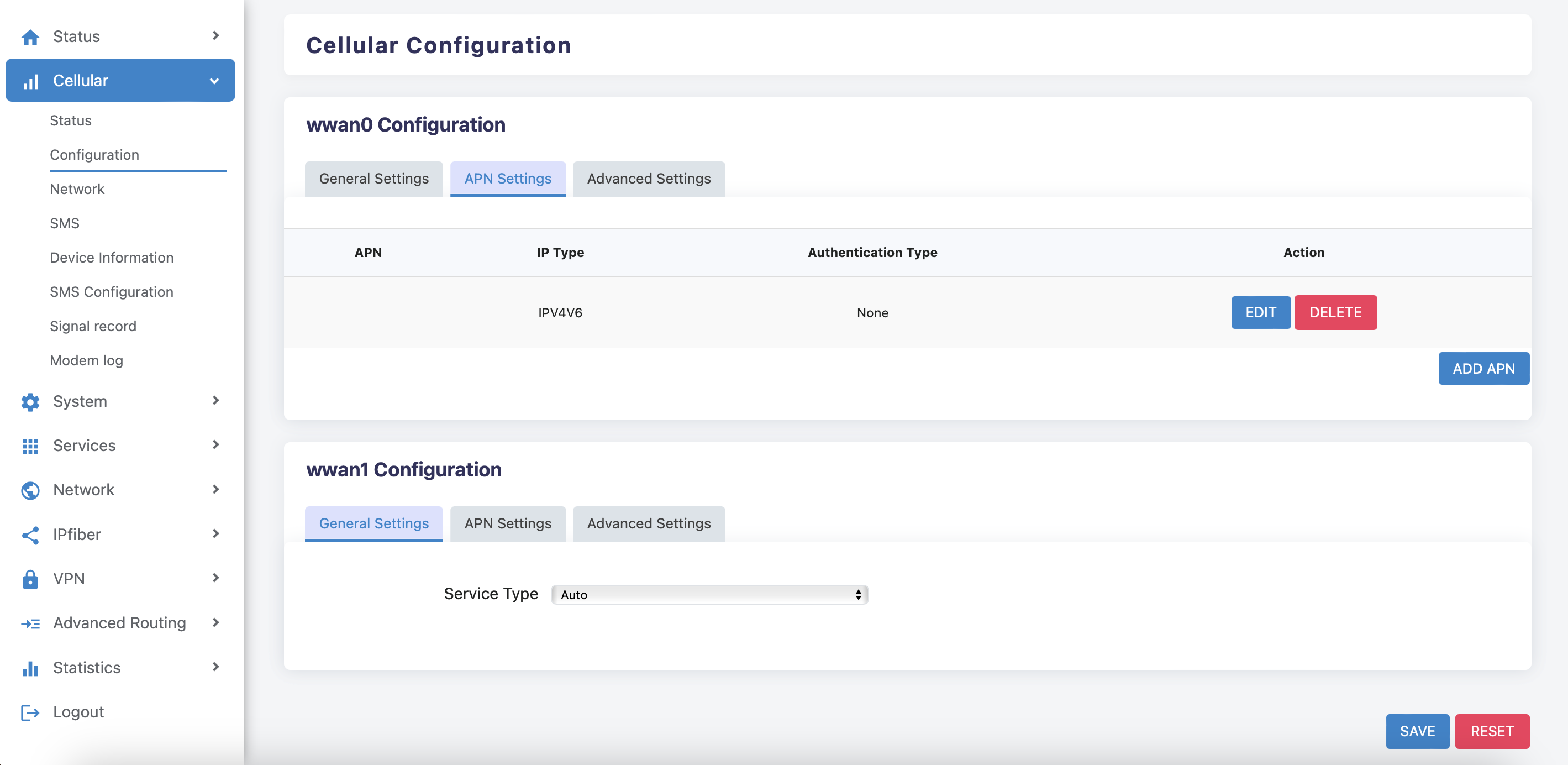
圖 : APN页面
成功拨号
在“Cellular > Status”页面,当5G成功拨号并获得IP地址时,表示CPE可以正常访问互联网。
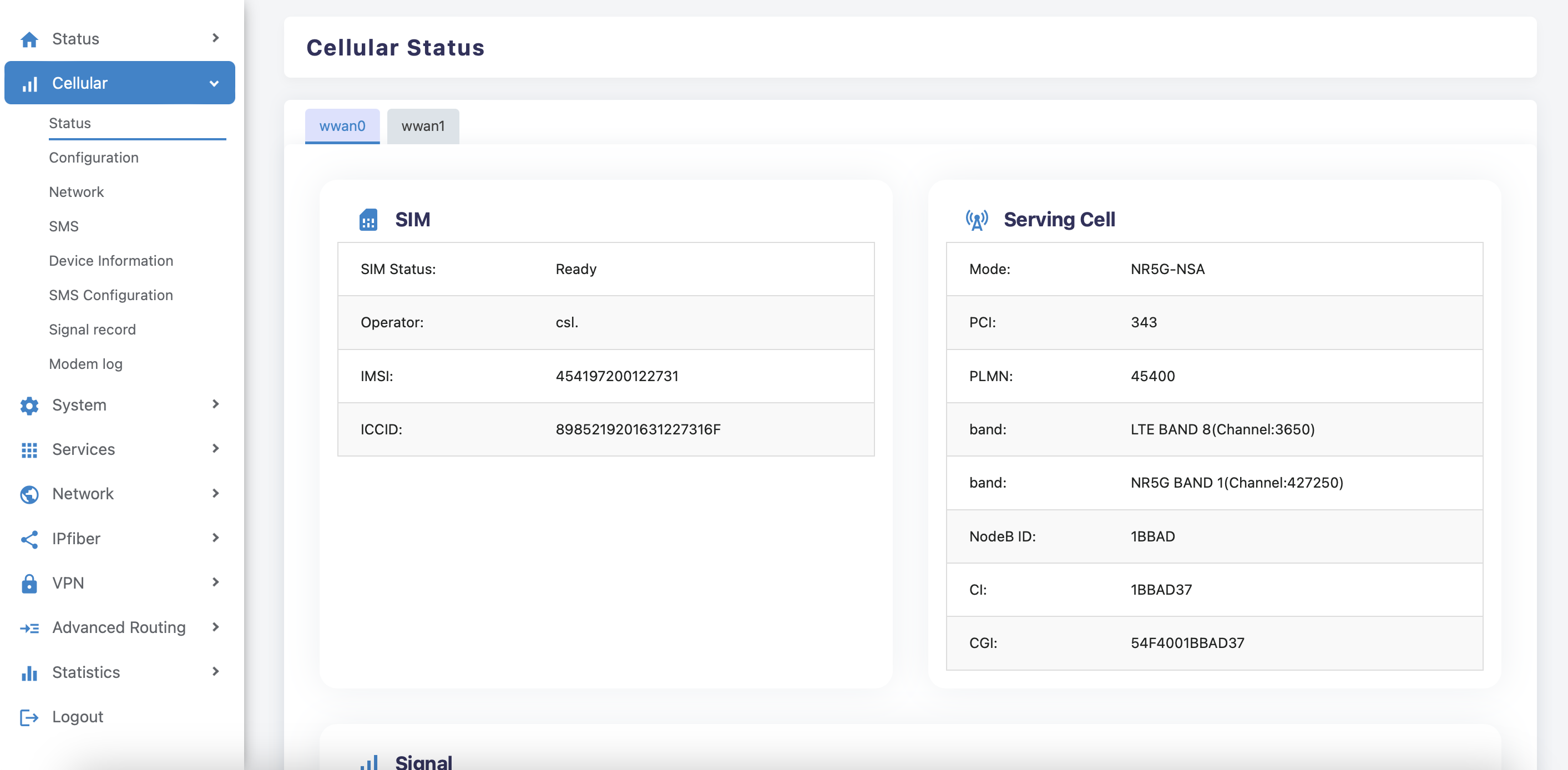
圖 : 成功拨号
更改Wi-Fi密码
在“Network > Wireless”页面,此页面可以设置Wi-Fi配置。
点击“编辑”,您可以更改Wi-Fi SSID和密码
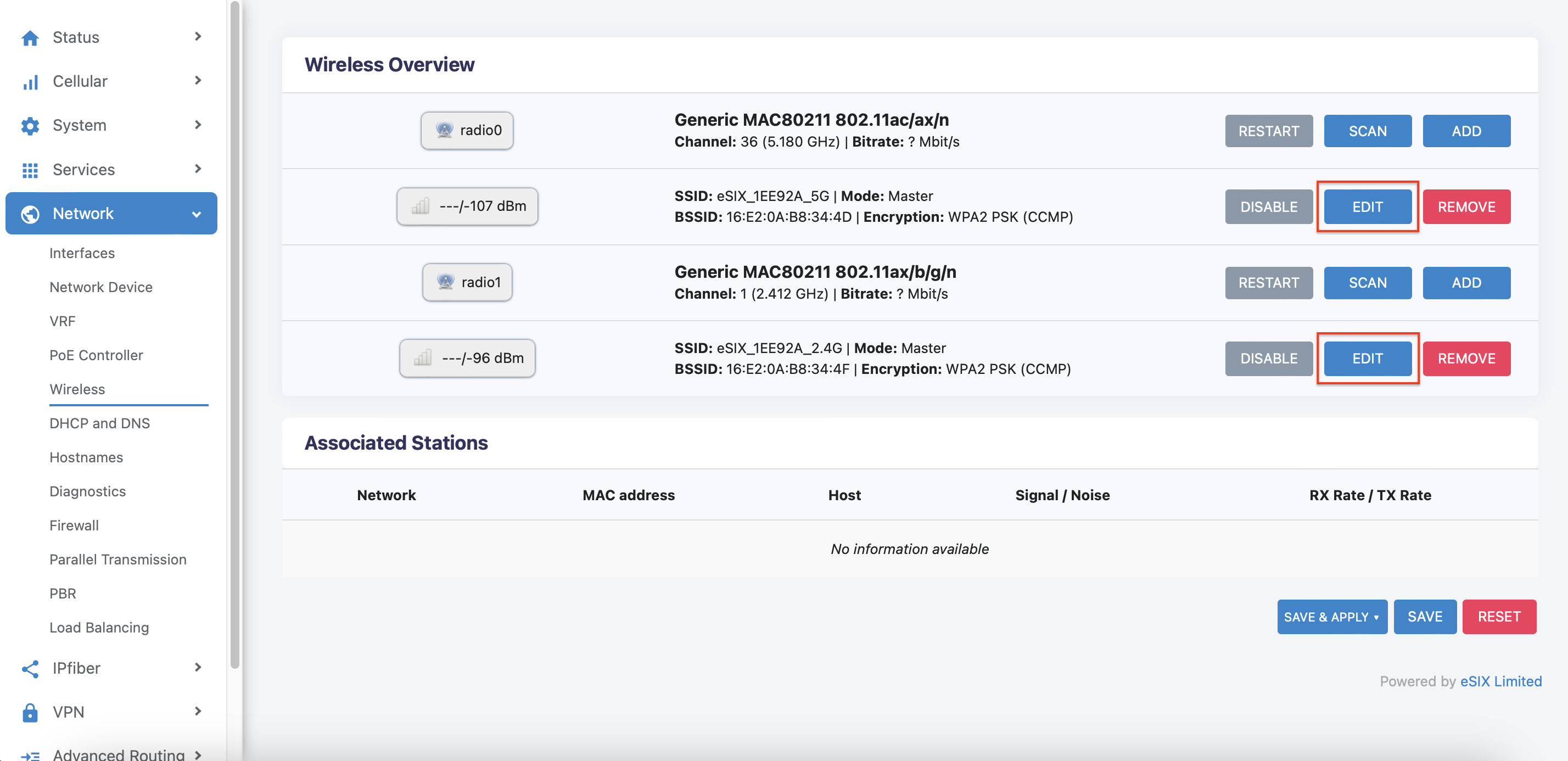
圖 : 更改Wi-Fi密码
更改SSID:
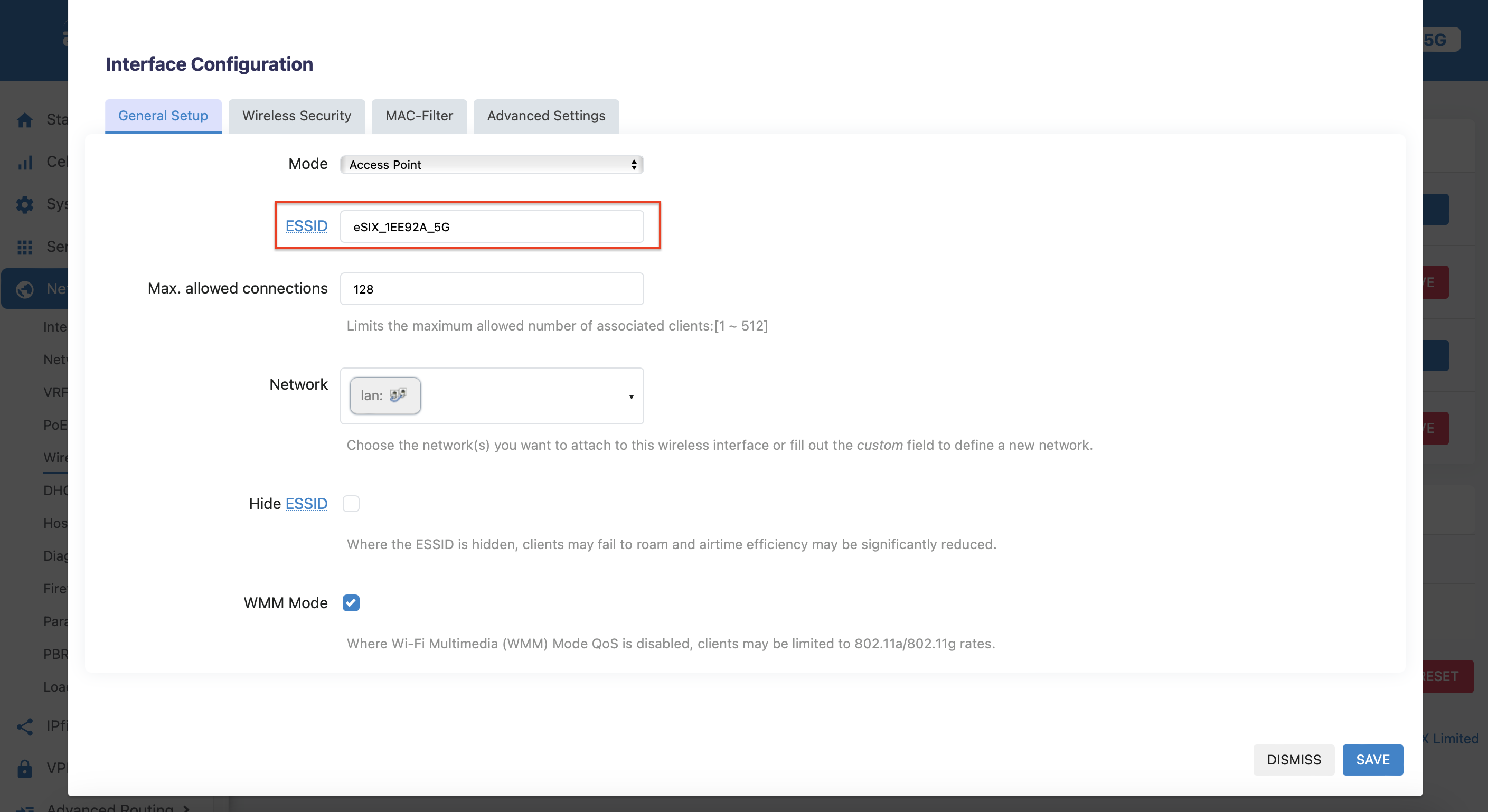
圖 : 更改SSID
更改密码:
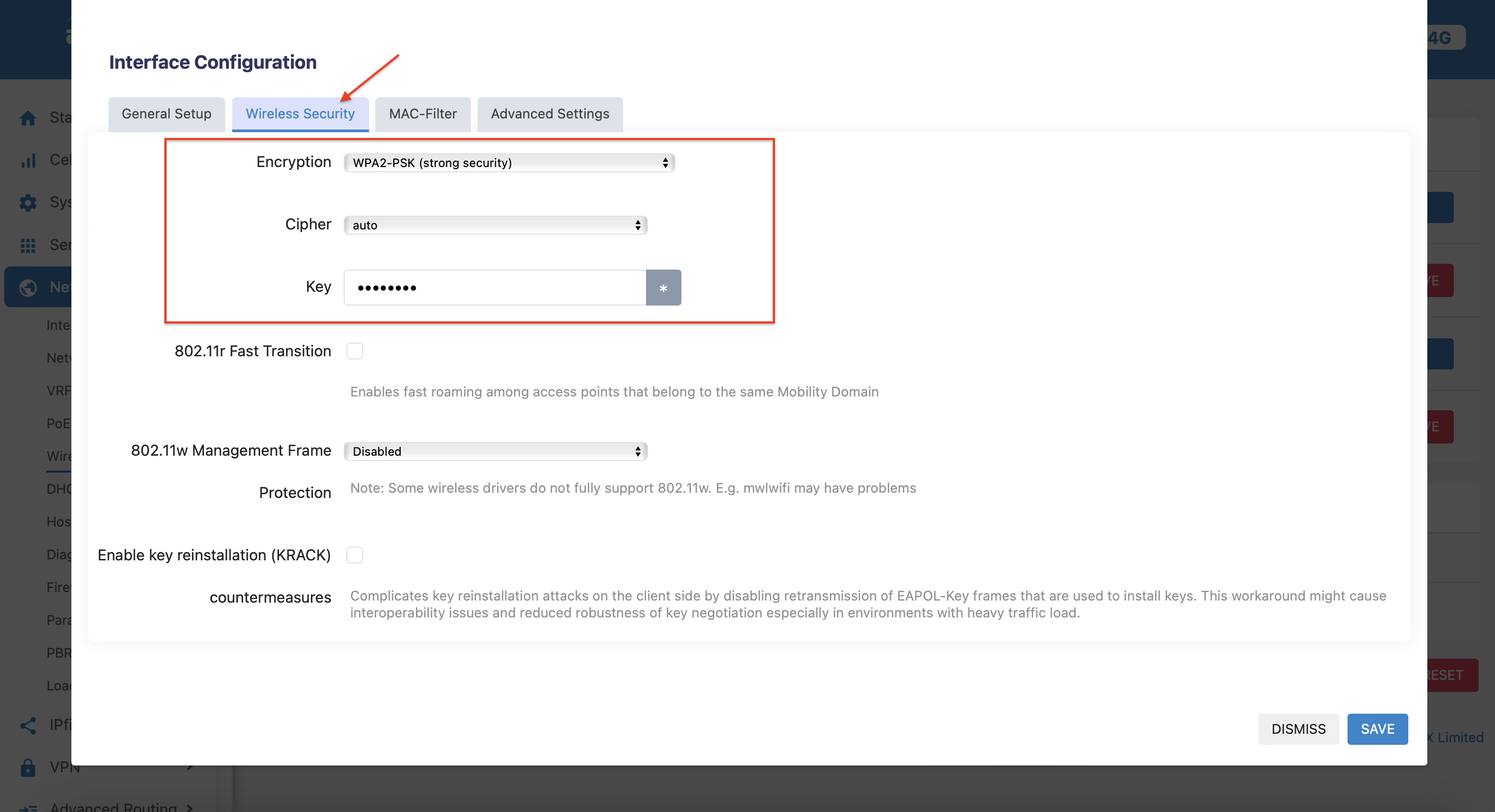
圖 : 更改密码
安全说明
- 将设备远离水、火、潮湿或高温环境。
- 不要尝试拆卸、修理或修改设备。
- 不要使用损坏的充电器或USB线缆为设备充电。
- 不要使用任何其他推荐的充电器。
- 不要在不允许无线设备的环境中使用设备。
- 适配器应安装在设备附近,并易于访问。